
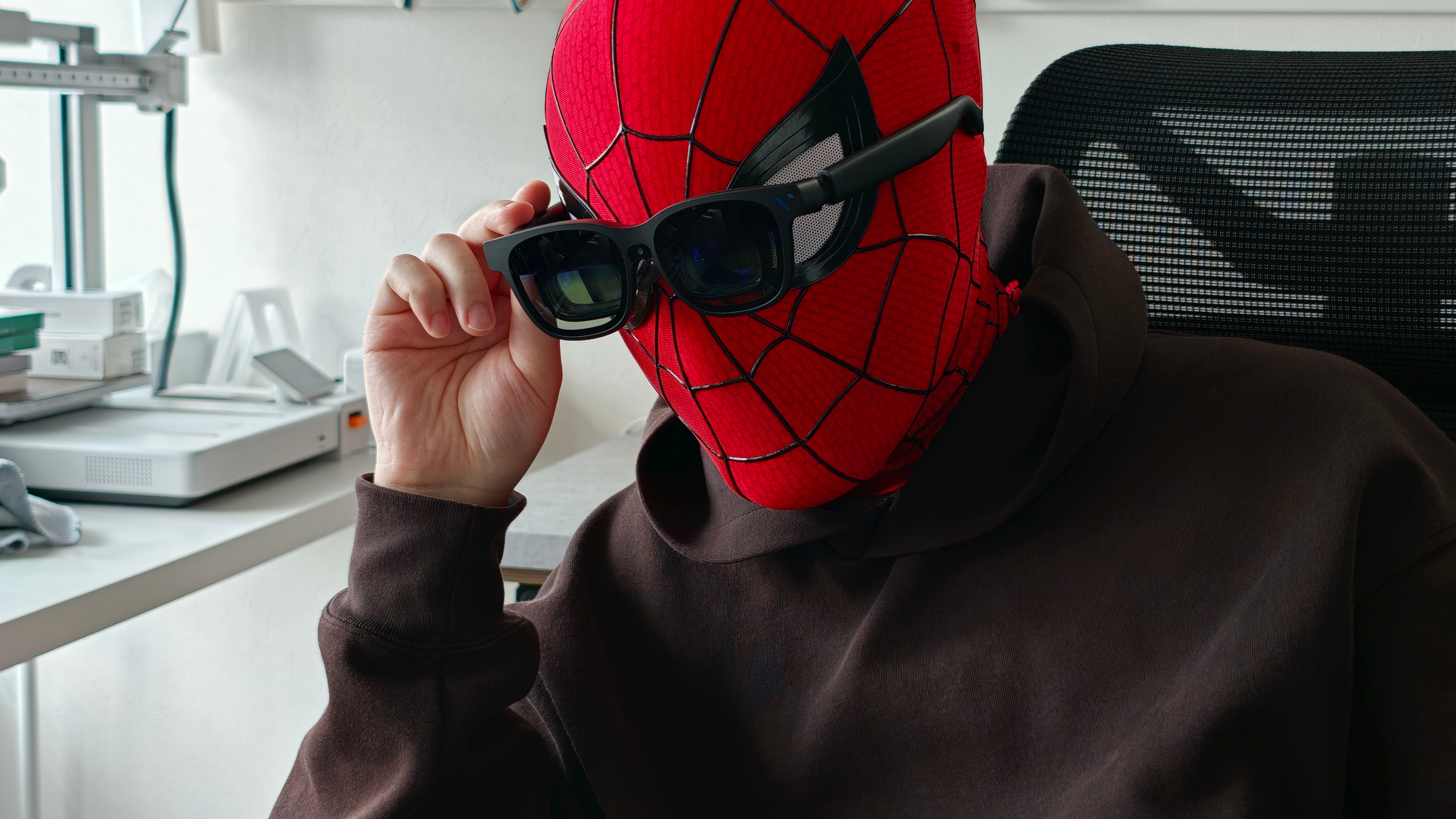
どうも、セキログです。
今回はAR/XRグラス「VITURE Beast」をレビューします。
最近はAR/XRグラスの新製品がかなり増えていて、どれを選べばいいのか正直悩ましいところ。
VITURE BeastはFOVが58°と視野が広く、片目1920×1200の高解像度ディスプレイを採用。視界いっぱいに映像が広がり、画質もかなり綺麗です。
さらに高輝度で、9段階の電子調光にも対応しています。
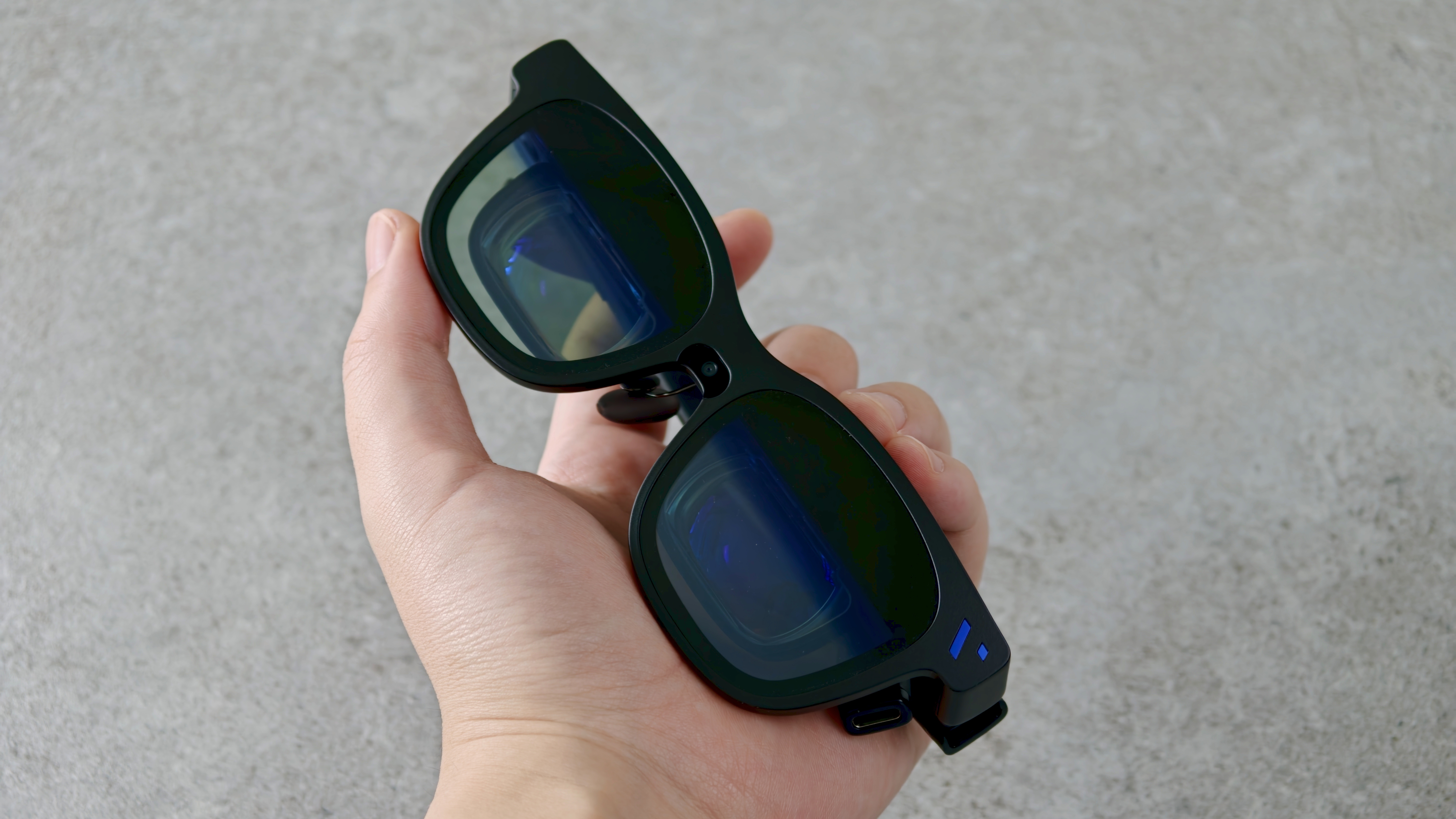
174インチ級のディスプレイを、このサイズで持ち歩ける。
職場や外出先、移動中などでも使っていますが、思っていた以上に出番が多く、便利だと感じています。
今回はVITURE Luma Ultraとも比較していますので、どちらを買うか迷っている人も参考にしてみてください。
 セキログ
セキログ単体で3DoF対応!そして電子調光も良くてお気に入りです。
VITURE Beastとは
VITURE Beastの特徴
VITURE Beastの特徴をざっくり整理するとこんな感じ。
- 最大174インチ相当の大画面表示
- FOV 58°の広い視野角
- 1920×1200・最大120Hz表示
- 最大1250nitの高輝度
- 9段階の電子調光に対応
- グラス単体で3DoFに対応
セキログ競合他社とスペック比較をしても割とTOPクラスにつよつよ。


VITURE Beastのスペック
詳細スペックが気になる人はクリックで展開↓
VITURE Beast XRグラス|詳細スペック
両眼:3840 × 1200
片眼:1920 × 1200
ラージ:68.0 ± 6.0mm(約62〜74mm)
画面固定・追従・位置/サイズ調整・UltraWideなどに対応
SpaceWalkerのImmersive 3Dによる2D→3D変換にも対応
光透過率:0.5〜40% / 切り替え:約0.1秒
空間オーディオ対応スピーカー内蔵
専用レンズフレーム付属
DisplayPort Alt Mode対応機器と接続
※機器によって別売アダプター・ドックが必要
樹脂製テンプル
※数値はメーカー公称値。解像度・リフレッシュレートや利用可能な機能は、接続機器・アプリ・使用モードによって異なる場合があります。
動画で先に見たい人はこちら
YouTube Shortsレビュー
VITURE Beastを開封|パッケージと本体をチェック
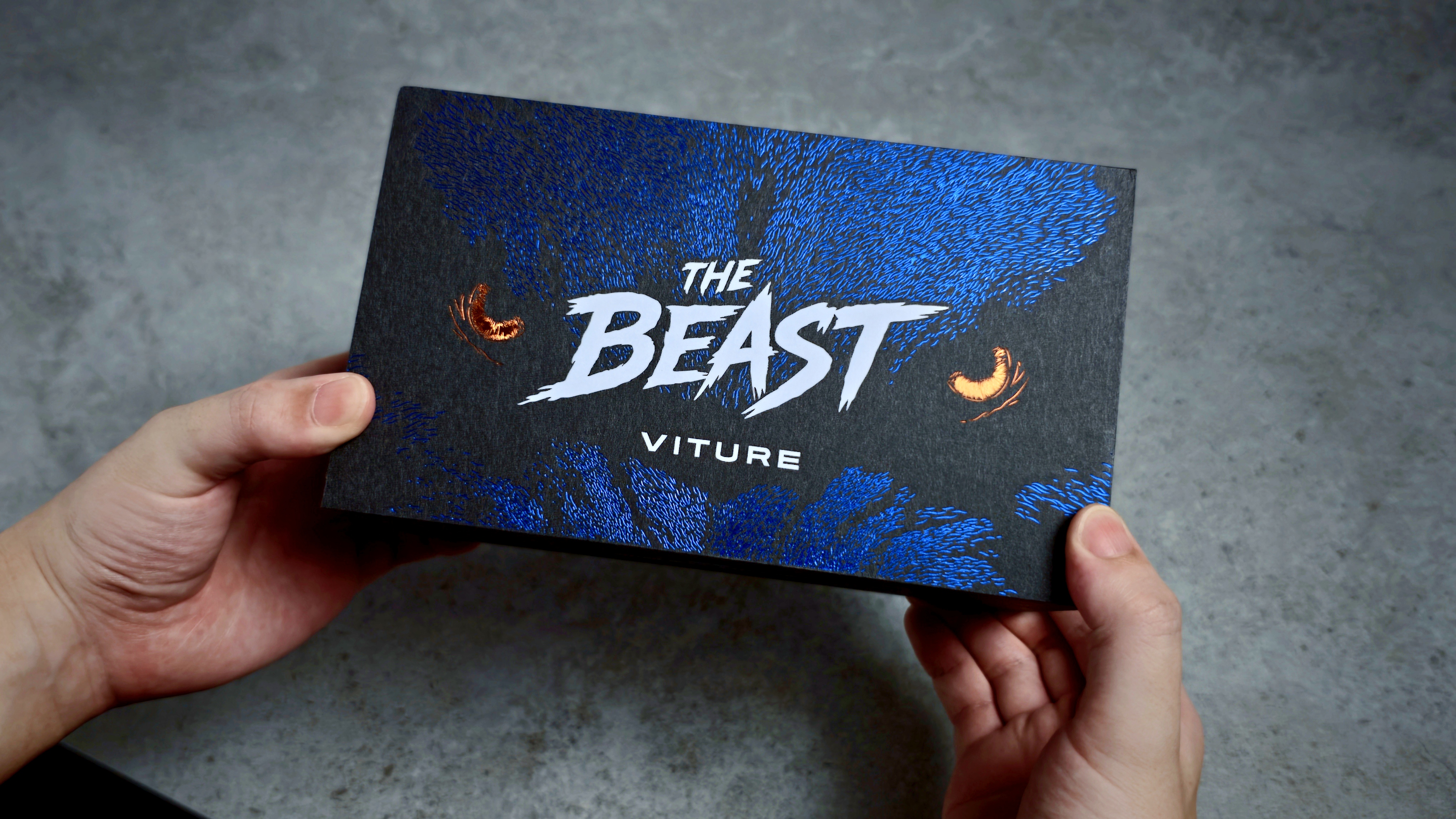
こちらが、Beastのパッケージ。
パッケージには黒豹を思わせる“BEAST”のイラストが描かれており、高級感がありテンションが上がる。
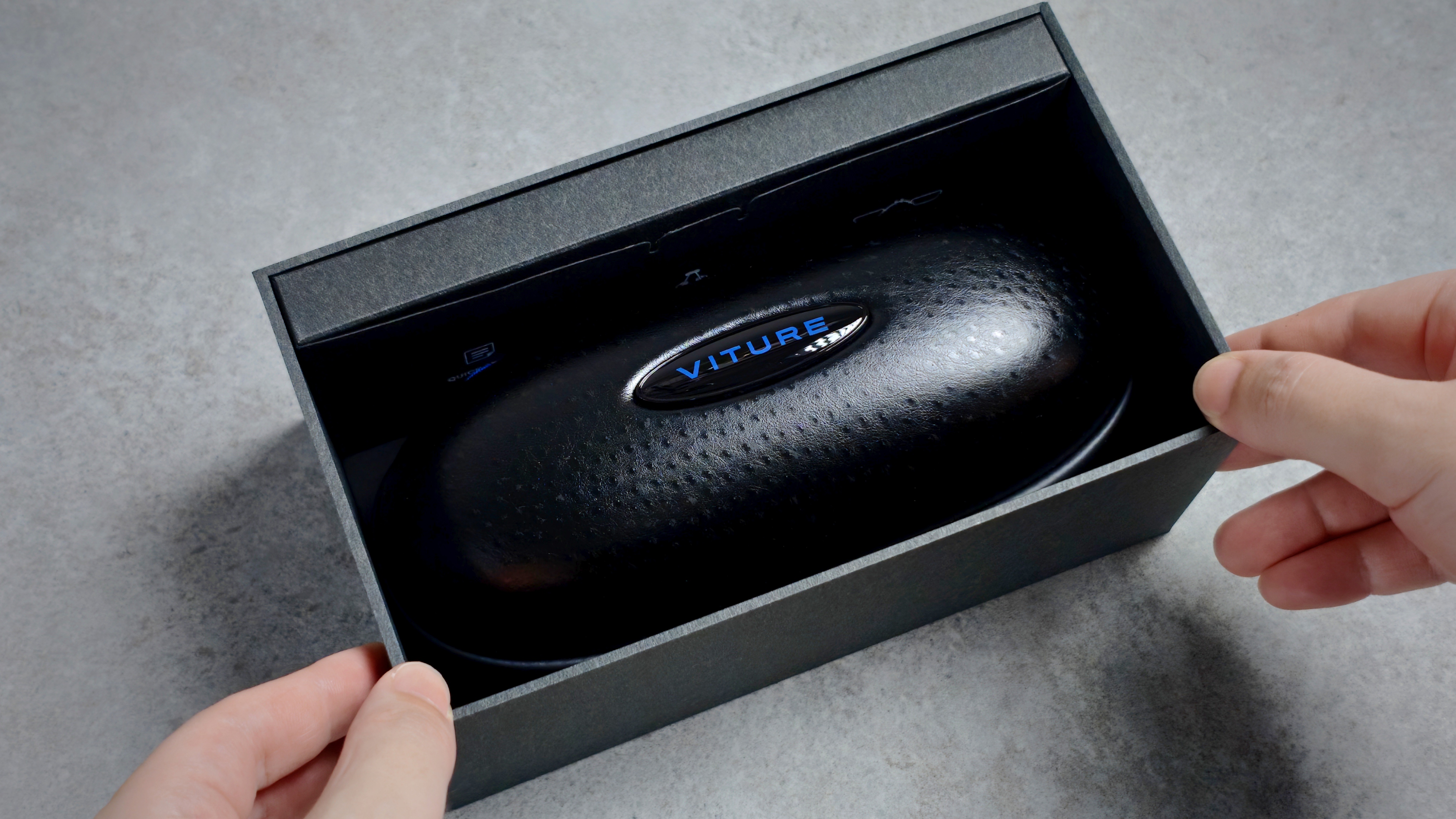
そしてこれが、VITURE Beastの収納ケース。これまでのライトグレーとは異なり、収納ケースにも高級感が…。
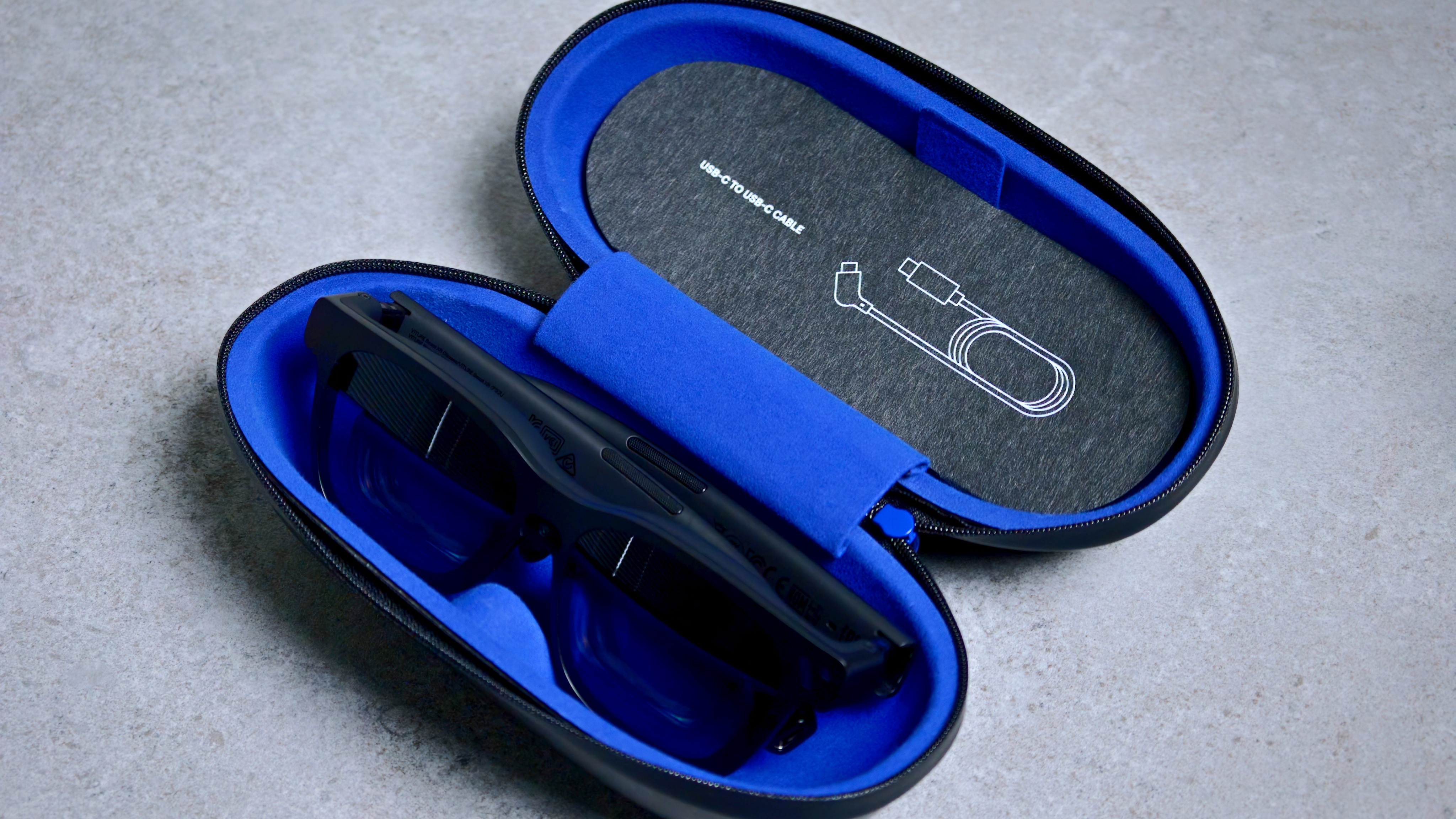
XRグラス本体と、ケーブルが収納されている。
VITURE Beastの本体デザインと装着感
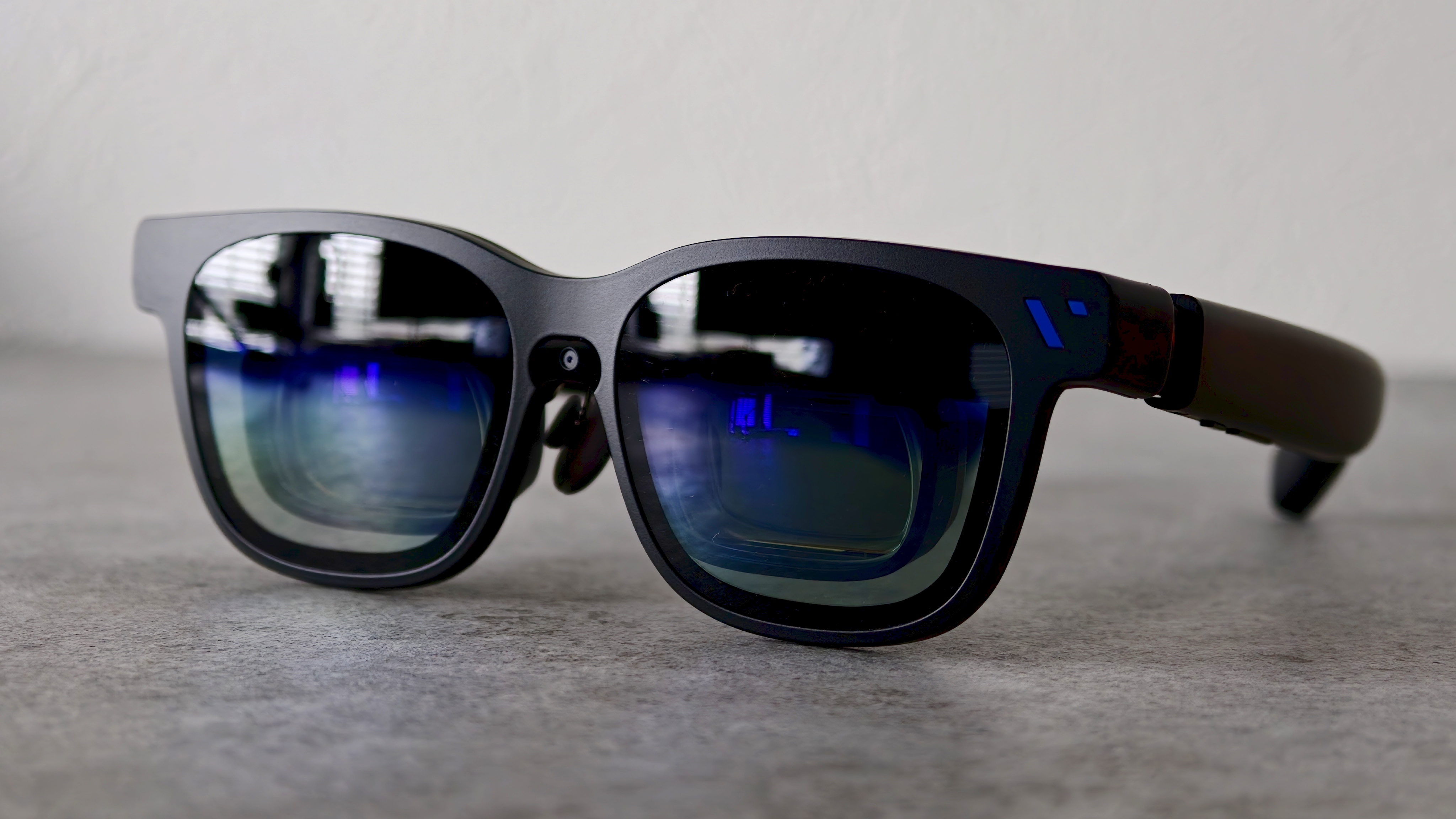
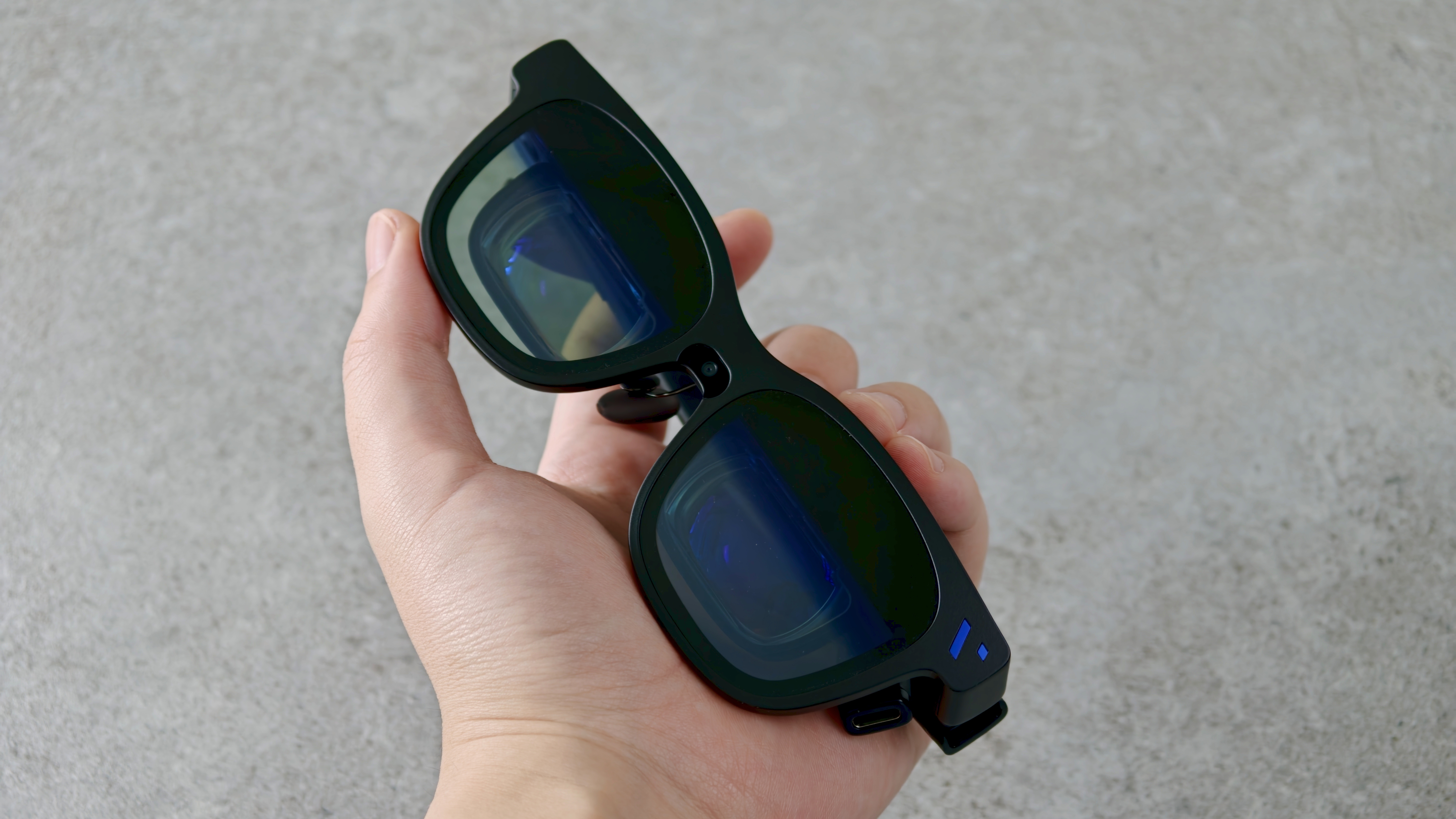
これがBeast。
色々なグラスデバイスを見てきたが、デザインは一般的なサングラスにかなり近い。
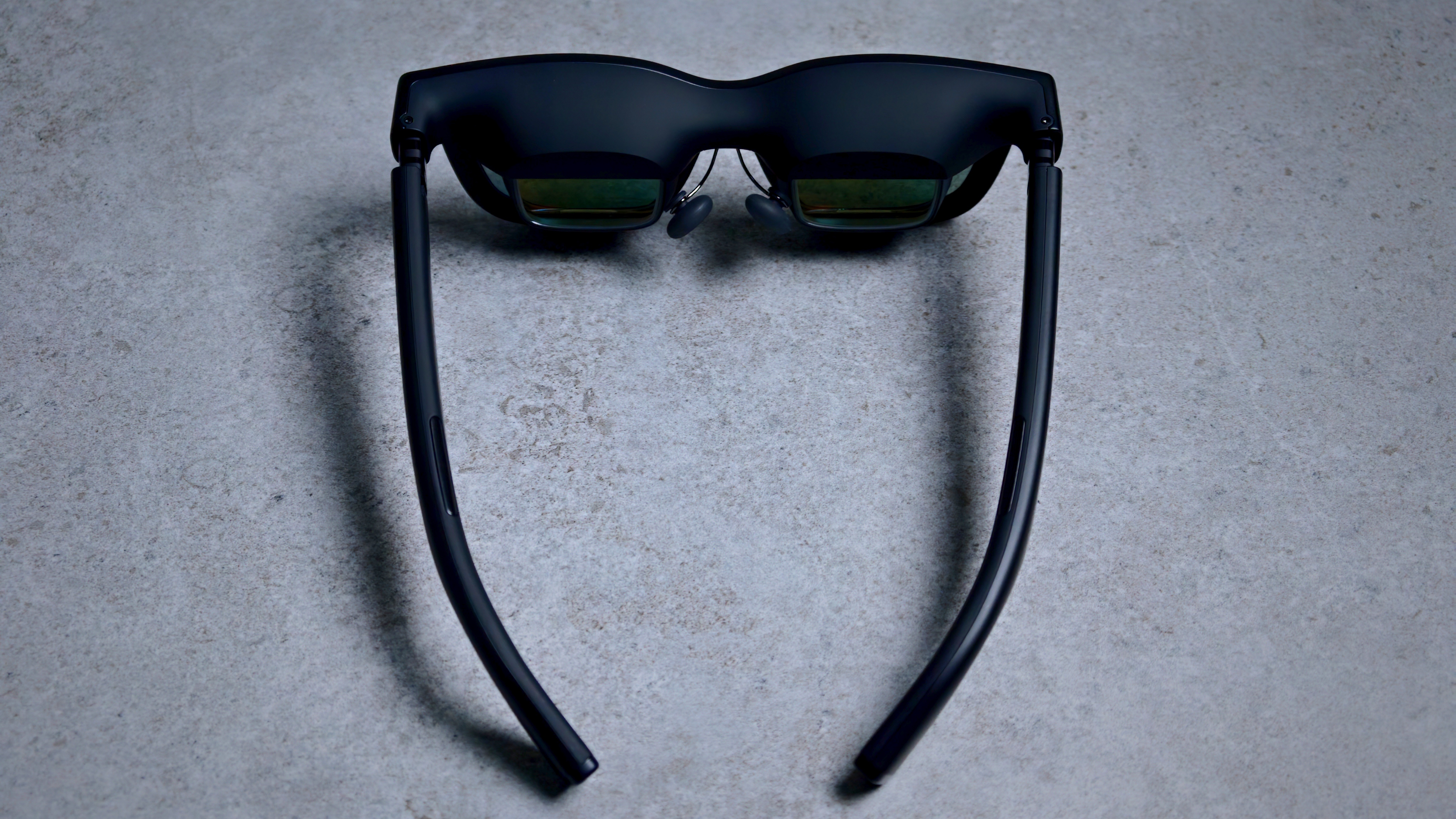
レンズ部分の厚みも抑えられていて、装着したときの違和感も少なめ。
当然、普通のサングラスと比べればレンズ部分の張り出しはあるが、この手のXRグラスとしては普段使いしやすいデザインだと思う。
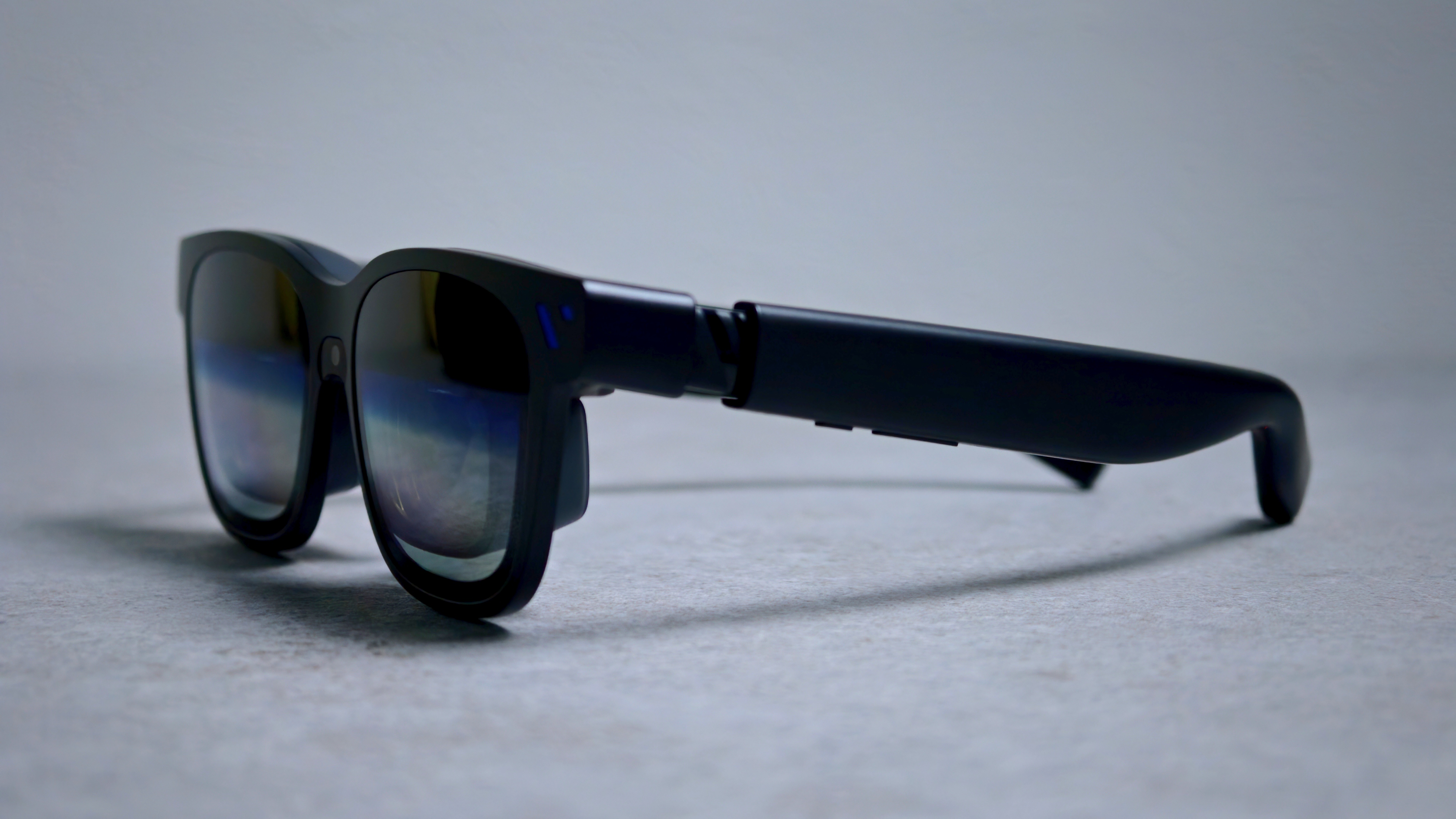
Luma Ultraはボディ全体が半スケルトン仕様でガジェット感が強かったが、Beastはマットブラック。
個人的にはBeastのシックでシンプルなデザインの方が好み。
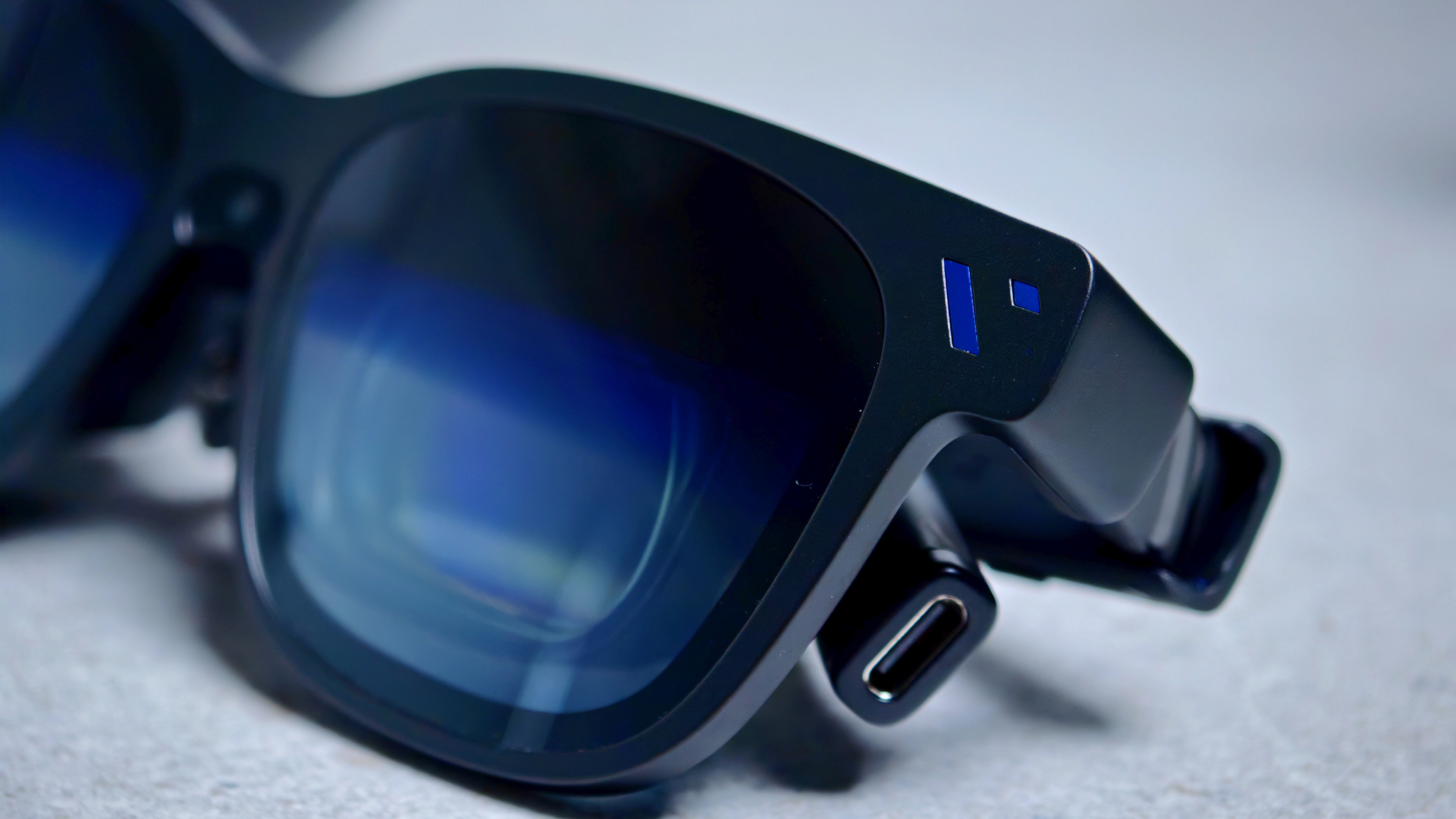
Luma Ultraのような左右の深度カメラは搭載しておらず、端にはVITUREのロゴが配置されている。
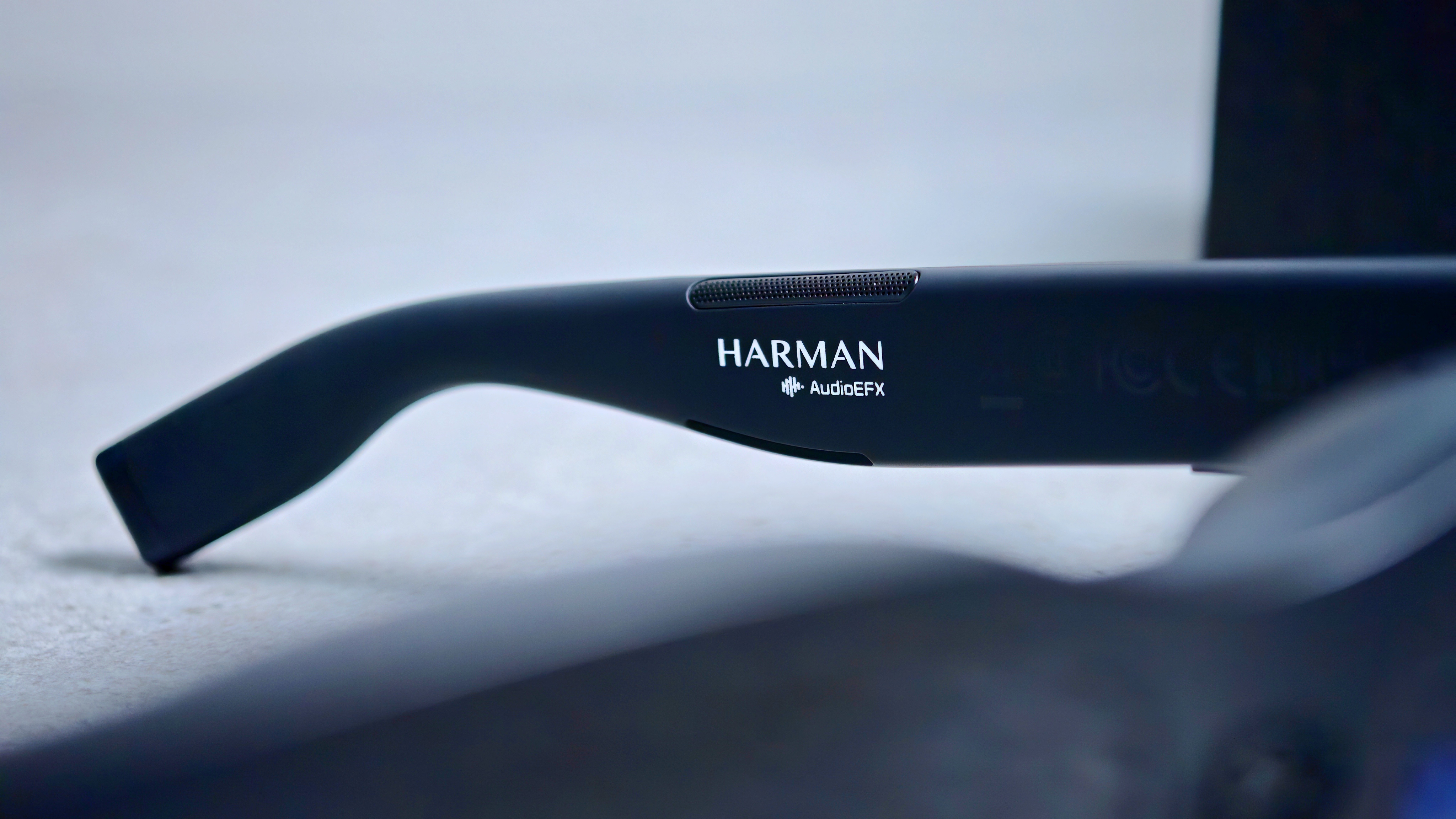
サウンドにはHARMAN AudioEFXを採用。
空間オーディオ対応スピーカーとマイクも内蔵されている。
ボタン・操作部分をチェック
Beastには計4つの物理ボタンが搭載されている。
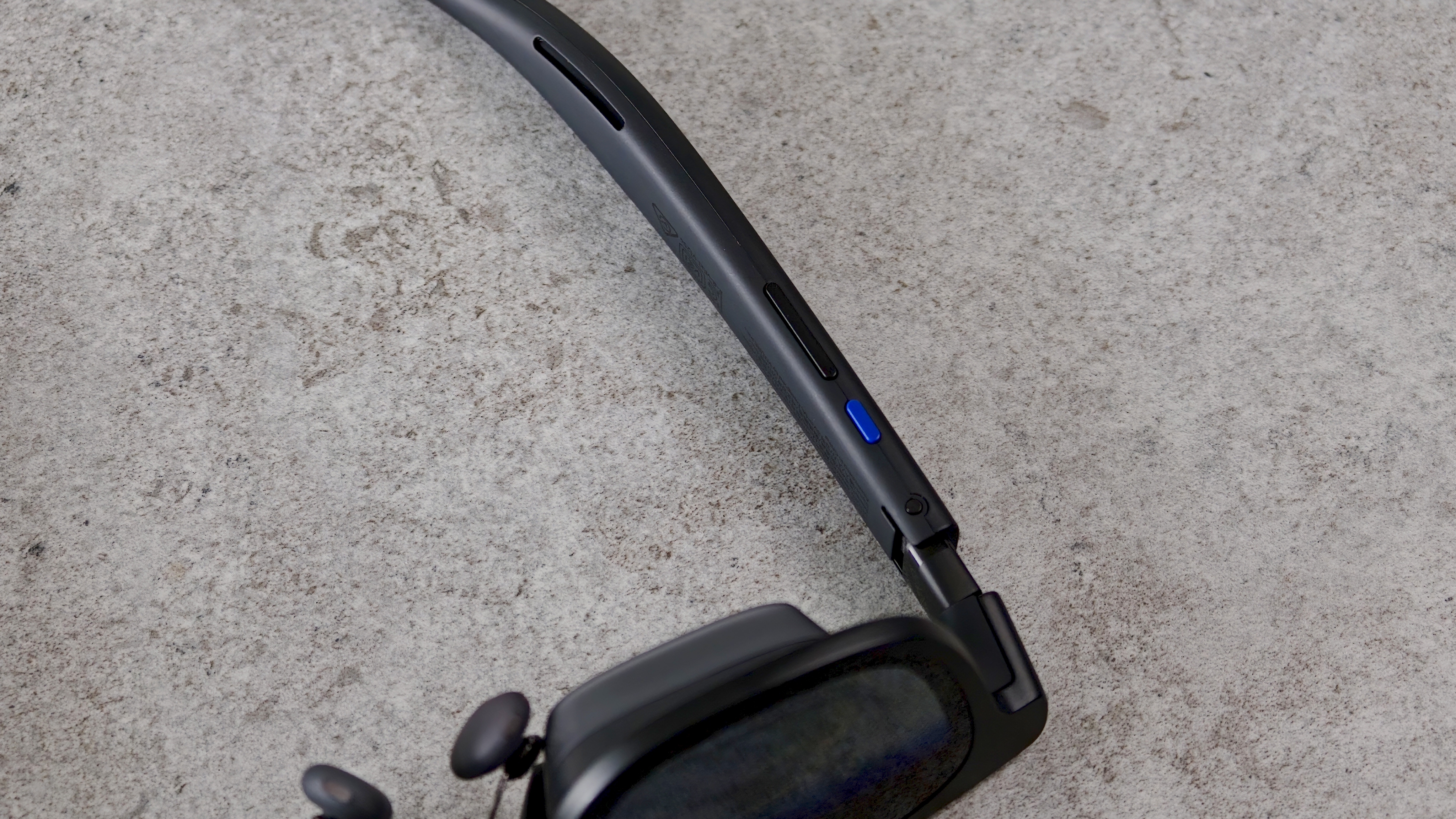
右側のボタンでは、表示モードや電子調光などを操作できる。
画面を空間に固定するアンカーモード、頭の動きに滑らかに追従するスムーズフォロー、常に正面へ表示する0DoFフォローなどを切り替え可能。
そのほか、2D/3D表示の切り替えや画面サイズの拡大・縮小、表示距離、電子調光なども調整できる。
画面の表示距離は最大5.5mまで。サイズはスモール / ミディアム / ラージ / エクストララージ / ウルトララージの5段階から選べる。
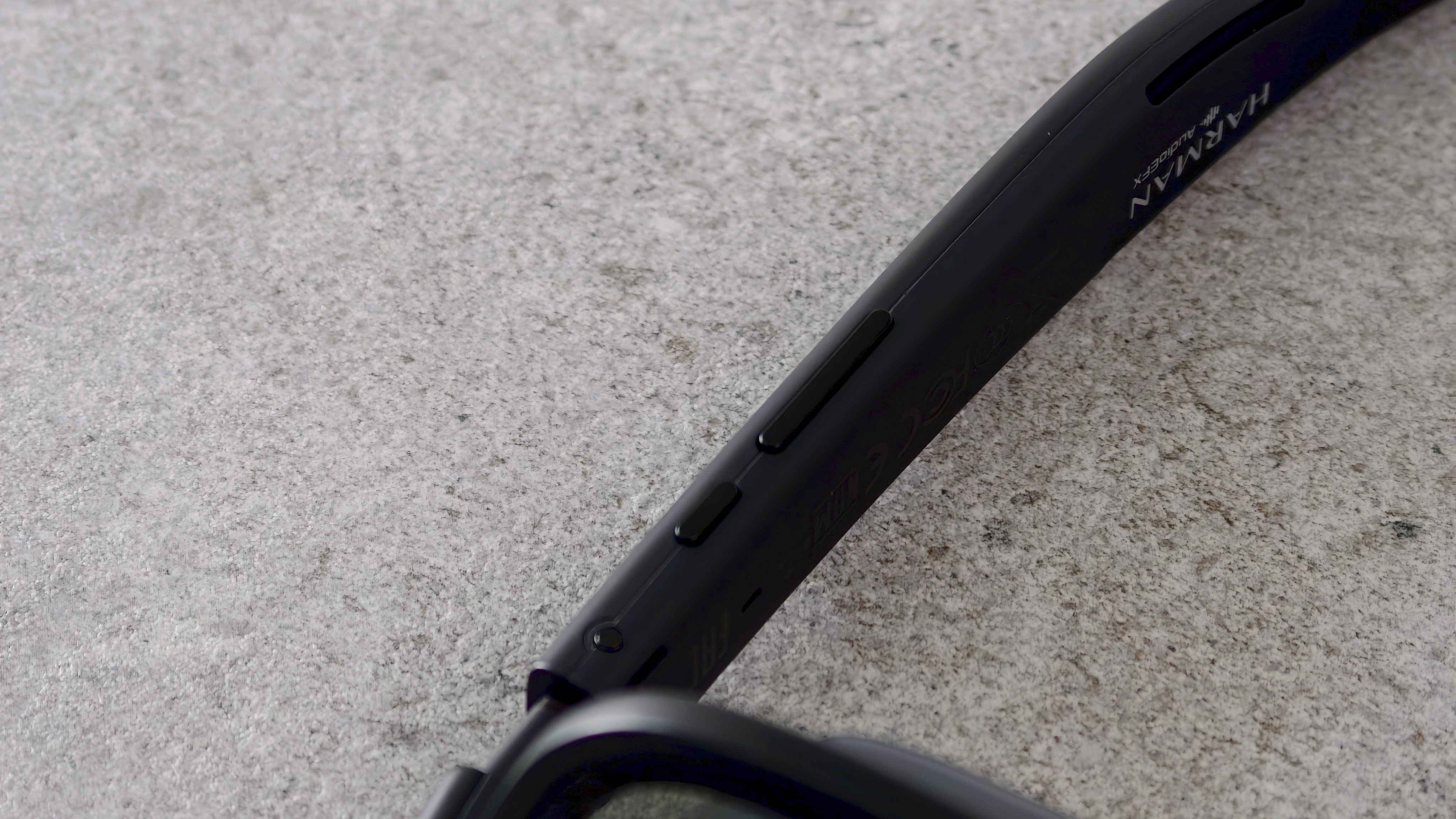
左側は主に音量や明るさを操作。
長押しで32:9のウルトラワイドモードへ切り替えるなど、グラス本体だけでできることはかなり多い。
ボタンも押しやすい位置にあり、操作でストレスを感じることはほとんどなかった。
レンズ・ノーズパッド・フレームの調整
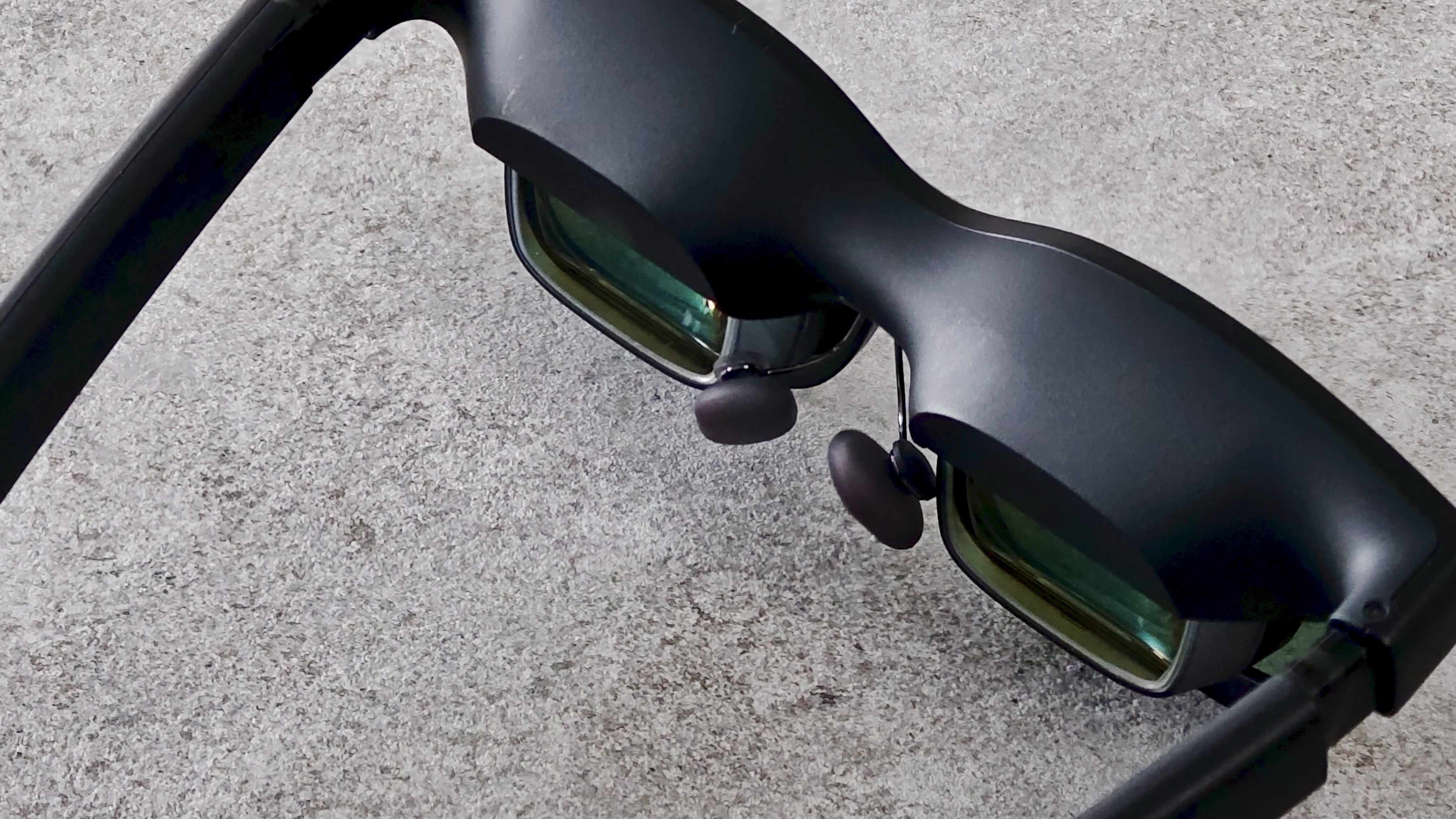
ノーズパッドは標準で装着されているものに加えて、交換用が2種類付属。
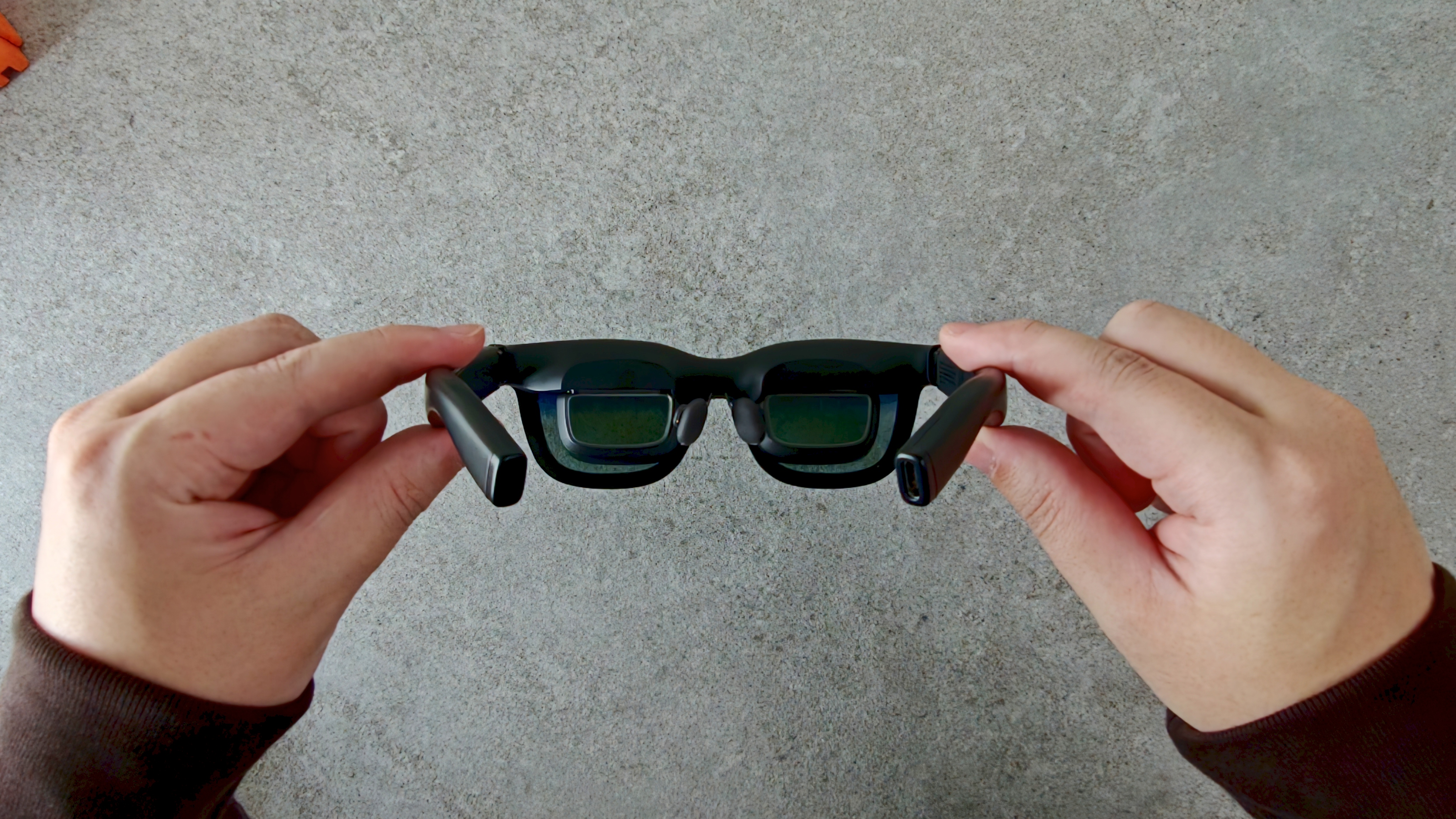
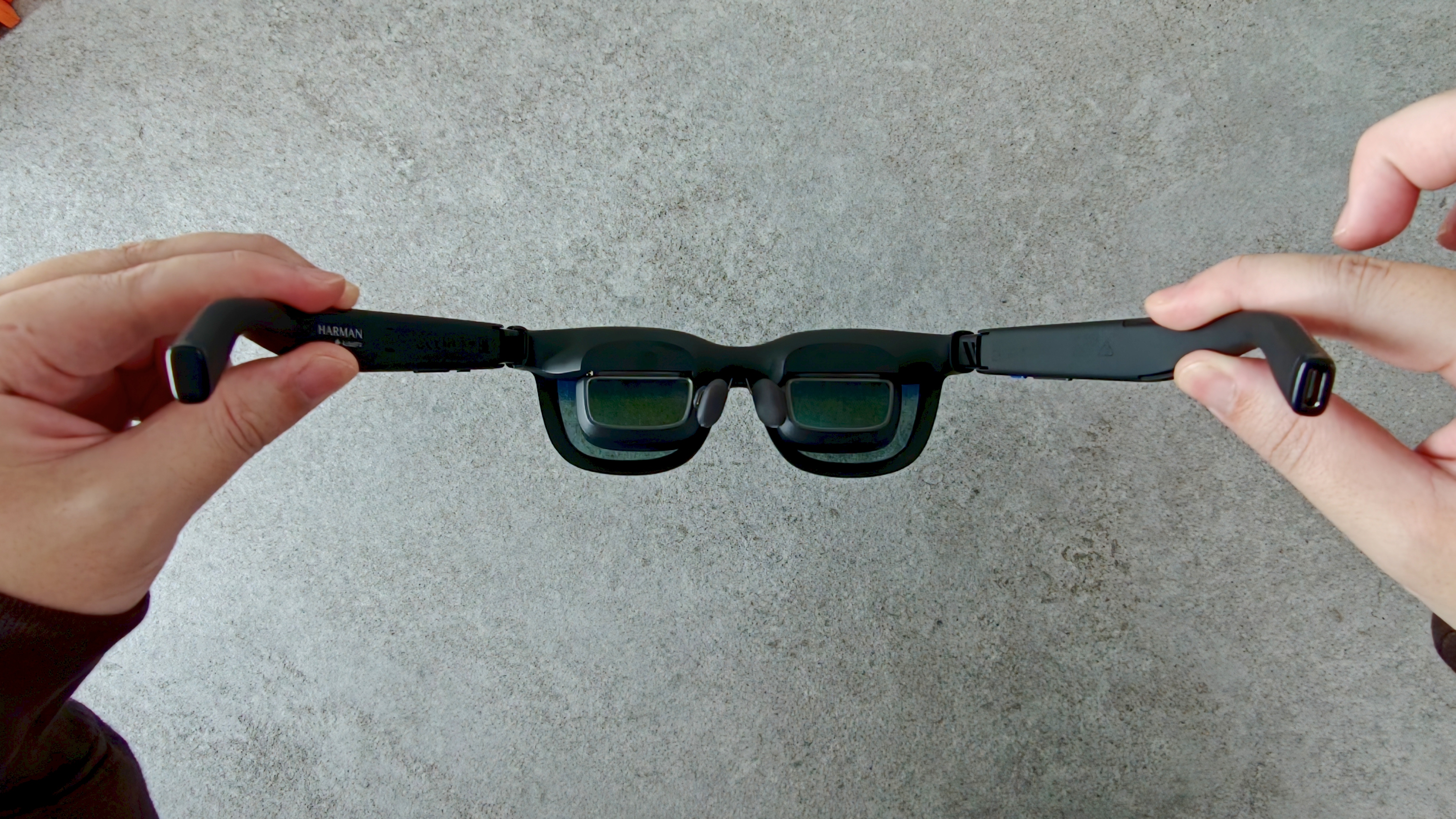
テンプルはかなり横まで広がるので、頭のサイズにも合わせやすい。
さらにテンプルの角度も調整可能。
ノーズパッドと合わせて調整すれば、映像が見やすく、掛け心地のいい位置を探せる。
人によって合う位置は変わるので、購入したら一度いろいろ試してみてほしい。
度付きレンズにも対応
VITURE Beastには本体側の視度調整機能はないものの、度付きレンズを装着するための専用フレームが付属。
近視や乱視がある場合は、自分の視力に合わせたレンズを入れて使用できる。
対応方法など、詳しくはVITURE公式サイトを確認してほしい。
実際に装着

実際に装着すると、一般的なメガネと比べてフレームはかなり太め。
ただ、見た目ほど圧迫感はなく、個人的にはそこまで装着しづらさは感じない。
重量は約88gあるため、さすがに普通のメガネ感覚とはいかず、長時間使っていると鼻や耳まわりに重さは感じる。
一方で、ノーズパッドやフレーム部分を調整できるので、自分に合う位置を見つければかなり安定する。
できればもっと軽くして欲しい…。
接続方式と小ネタ
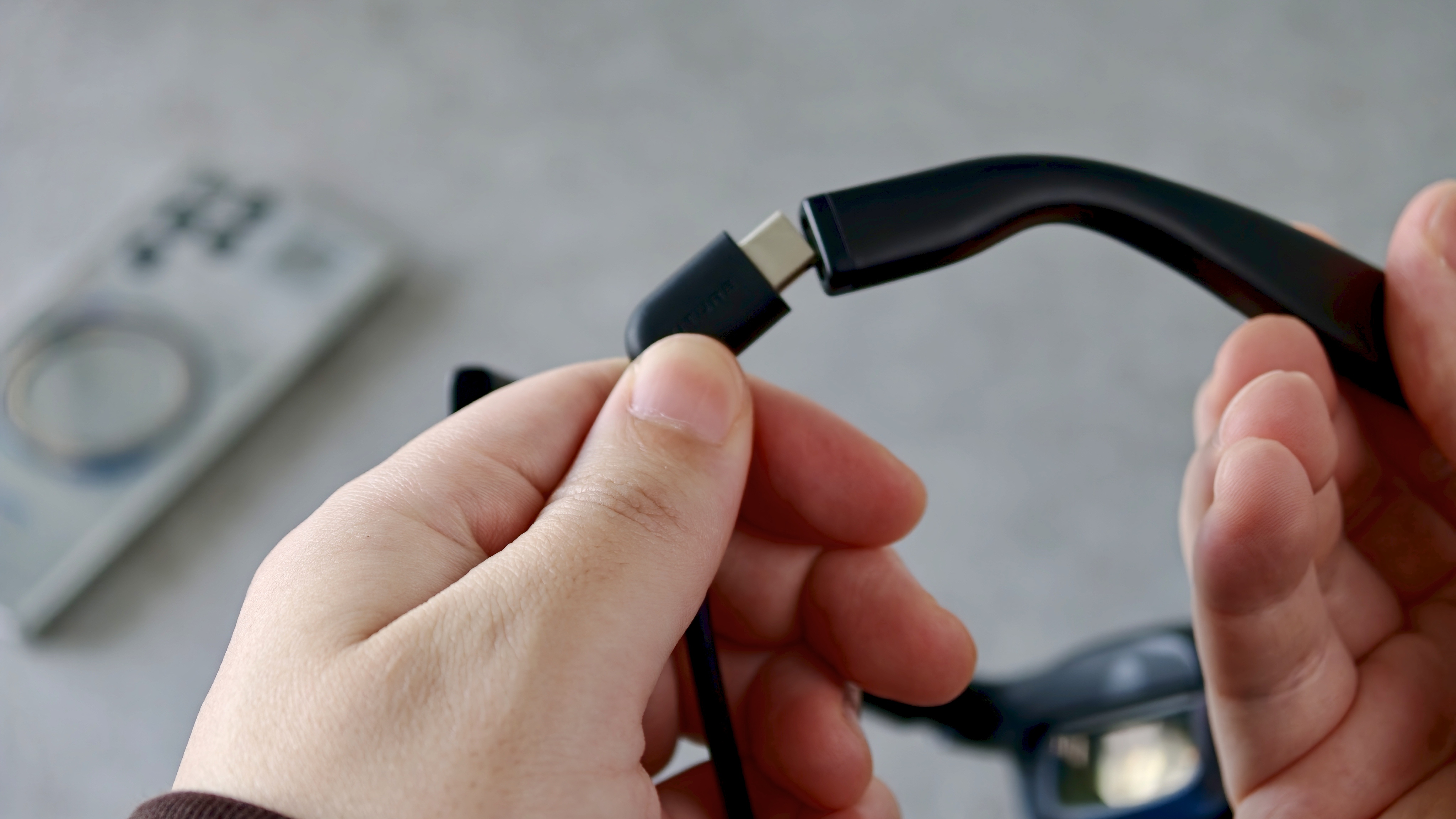
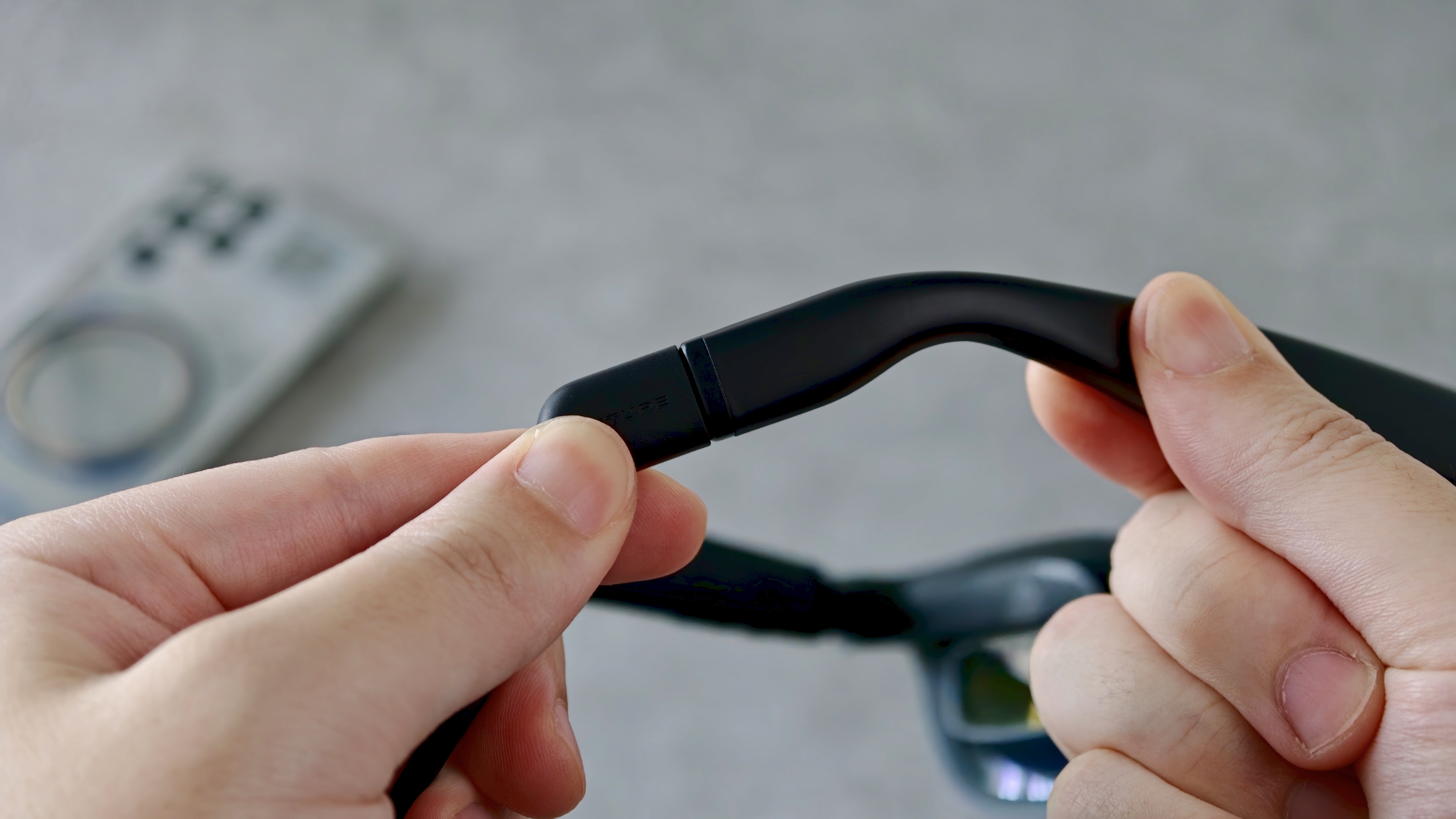
接続はUSB-Cケーブルを挿すだけ。
Luma Ultraではマグネット式コネクタが採用されていたが、個人的にはあまり好みではなかった。
BeastはUSB-Cになったので、こちらの方が使いやすい。
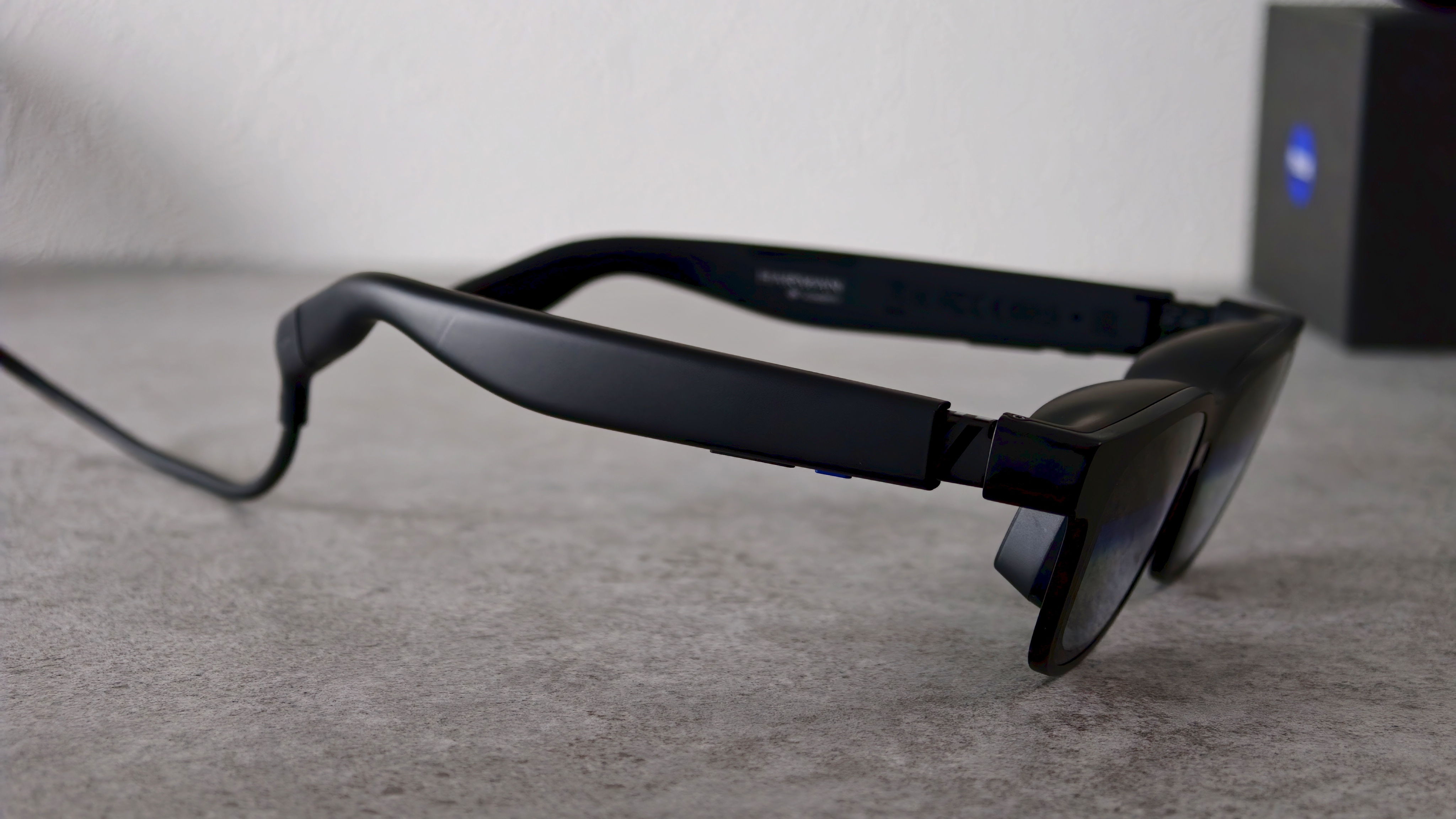
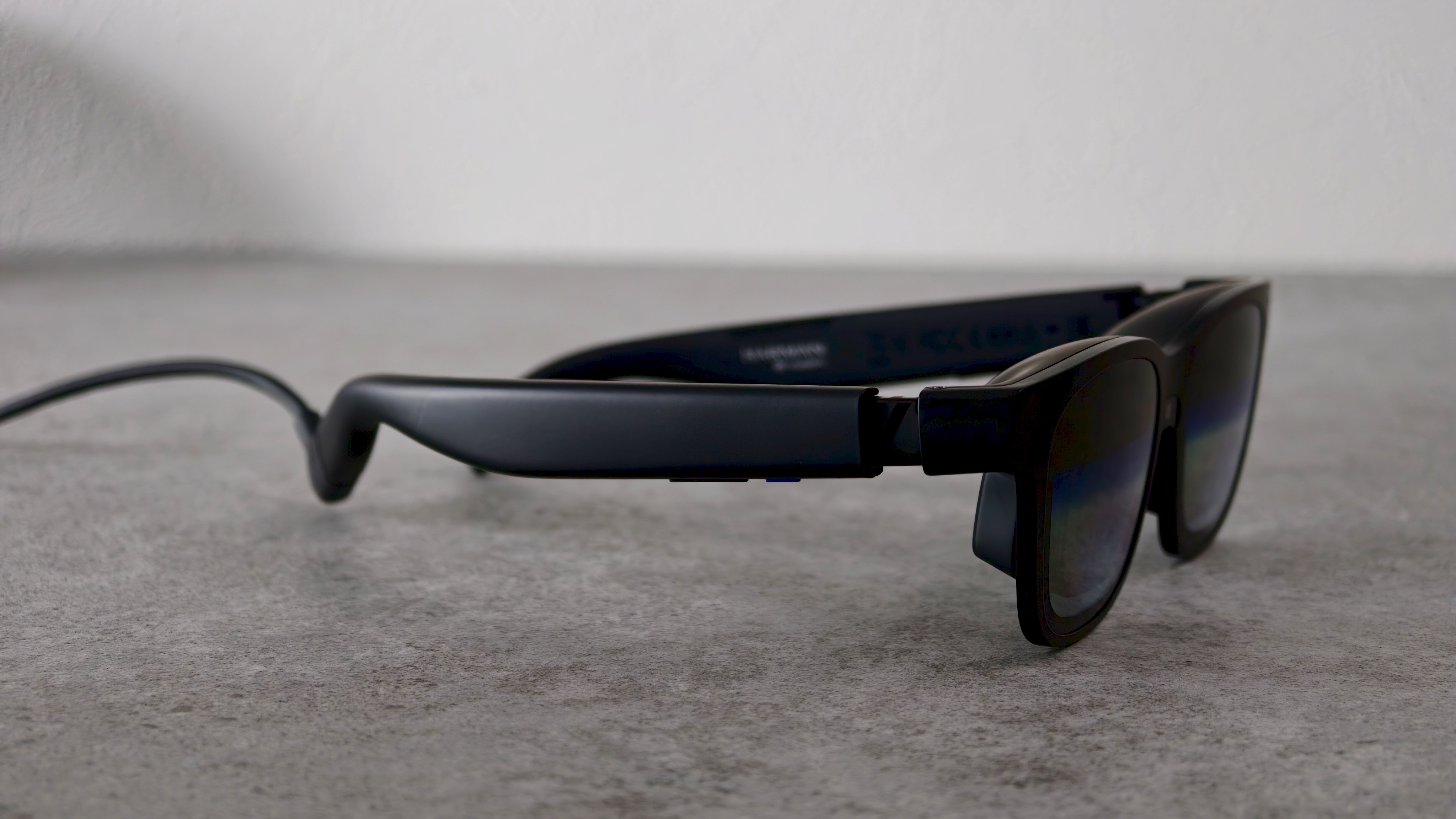
小ネタだが、ケーブルが上向きになるように接続すると、デスクに置いたときも安定しやすかった。
174インチ級の大画面。VITURE Beastの映像体験
視界いっぱいに広がる映像。画質もかなり綺麗
XRグラスは実際の見え方を写真や動画で伝えるのが難しい。
完全に同じにはならないが、今回はレンズ越しに撮影した映像も掲載しているので参考にしてほしい。
VITURE Beastは最大174インチ相当、FOV 58°の大画面表示に対応。
実際に装着すると、視界のかなり広い範囲まで映像が広がる。
片目1920×1200と解像度も高く、映像はかなり綺麗。細かな文字もしっかり読めるので、動画やゲームだけでなくPC作業でも使いやすい。
最大1250nitと輝度も高く、室内で明るさが足りないと感じることはほぼない。
むしろ最大まで上げると結構眩しい。
※レンズ越しに撮影しているため、実際の見え方とは異なります。
9段階の電子調光が便利
9段階の電子調光に対応しており、レンズの透過率を変えることで外光を遮り、映像を見やすくできる。
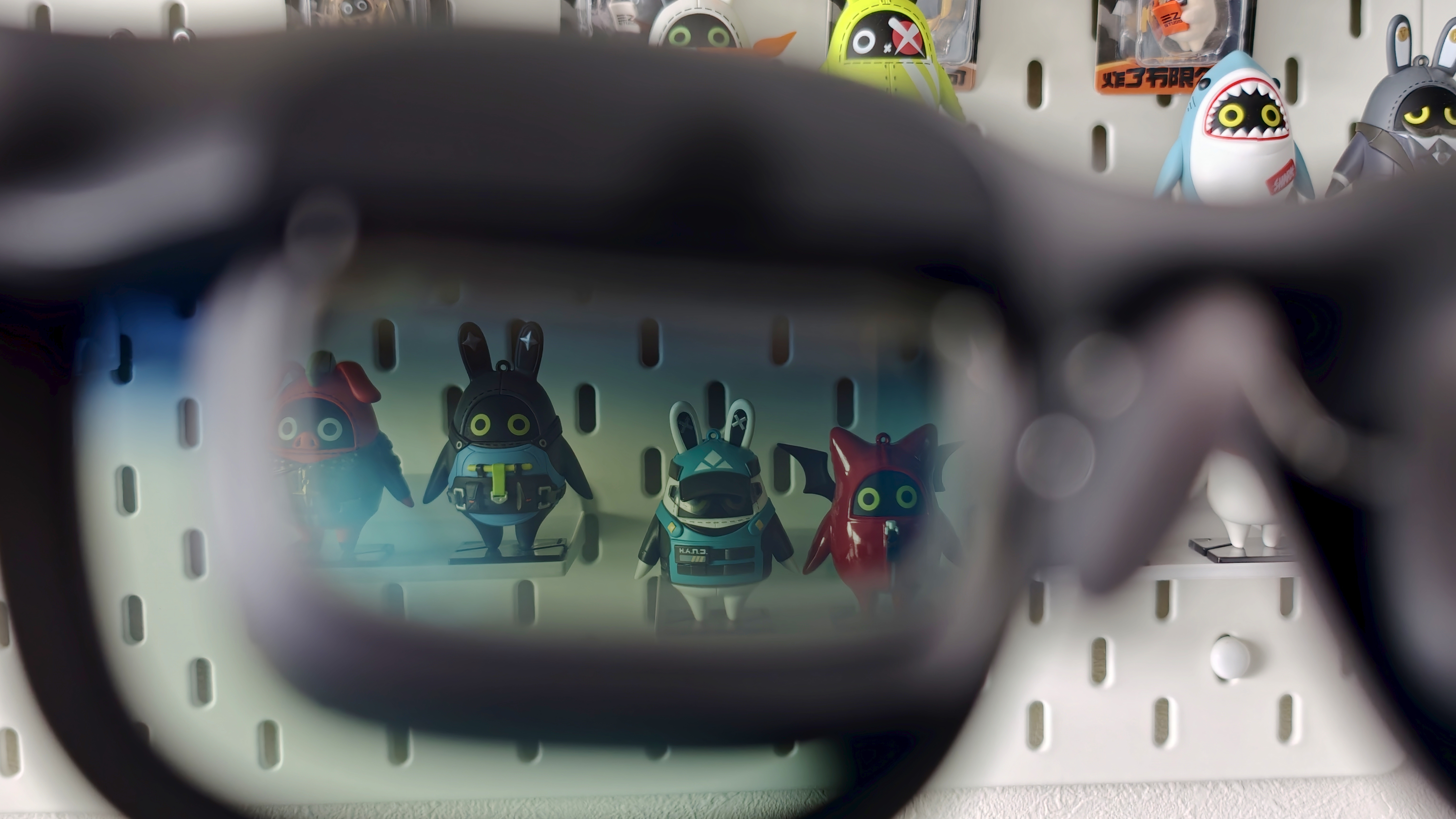
これはレベル1の最もクリアな状態。
周囲の景色を確認しながらでも、映像はしっかり見える。
レベル9から1まで変化させた様子は、ぜひ動画で確認してほしい。
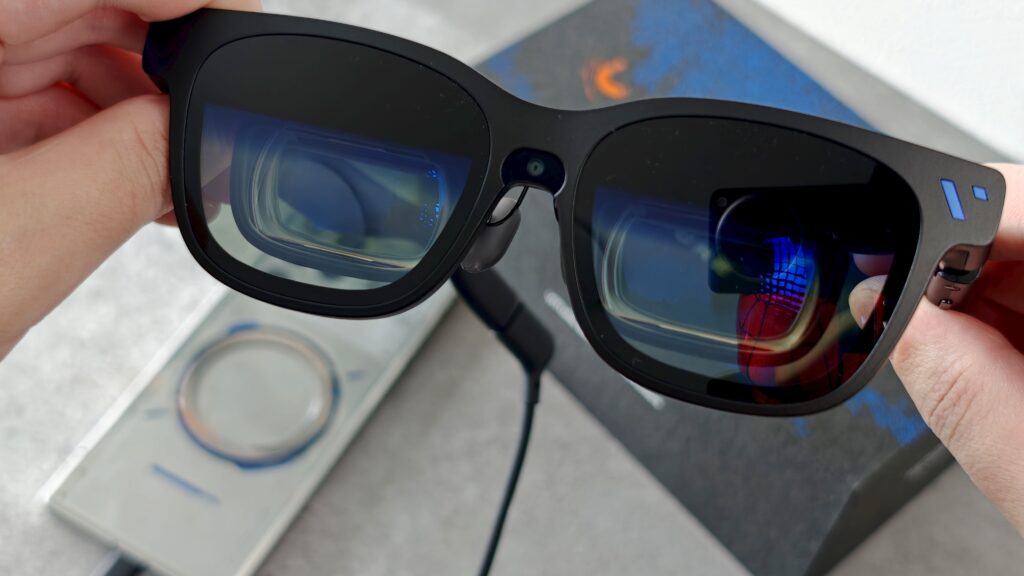
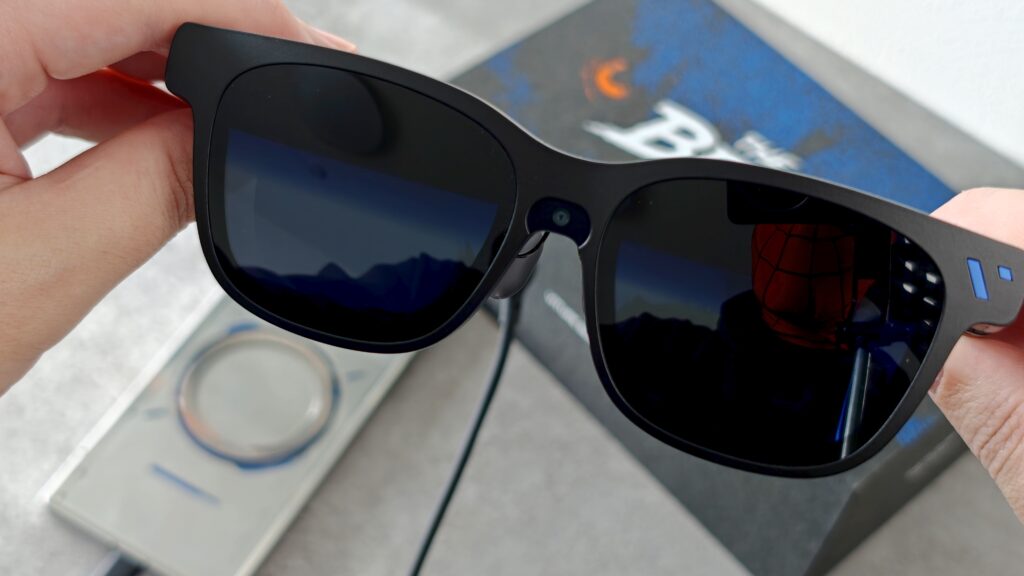
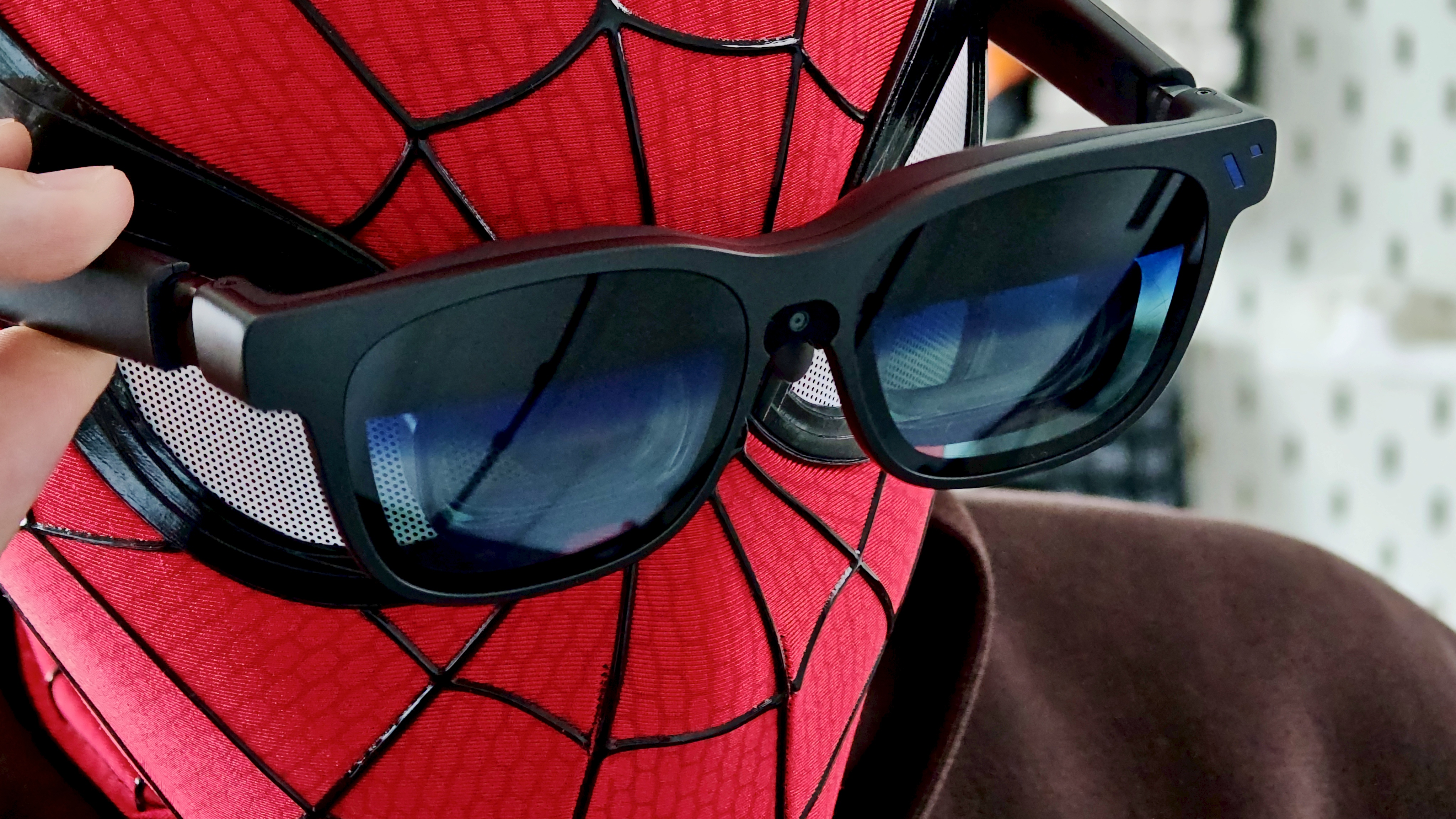
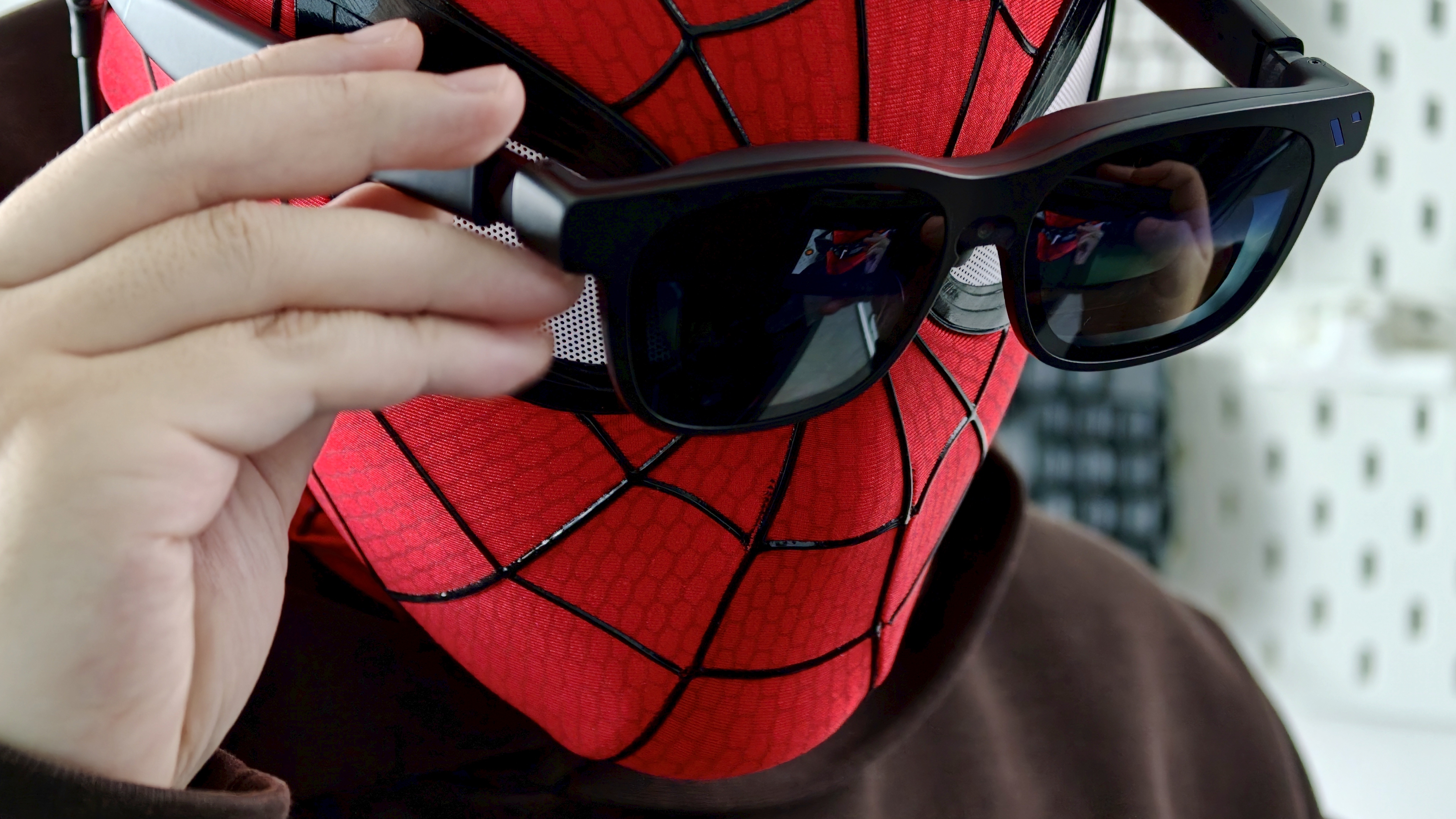
最大のレベル9まで上げると外光をかなり遮ってくれるので、一気に映像へ集中しやすくなる。
Luma Ultraは2段階の切り替え式なので、Beastで9段階まで細かく設定できるようになったのは地味にありがたい。
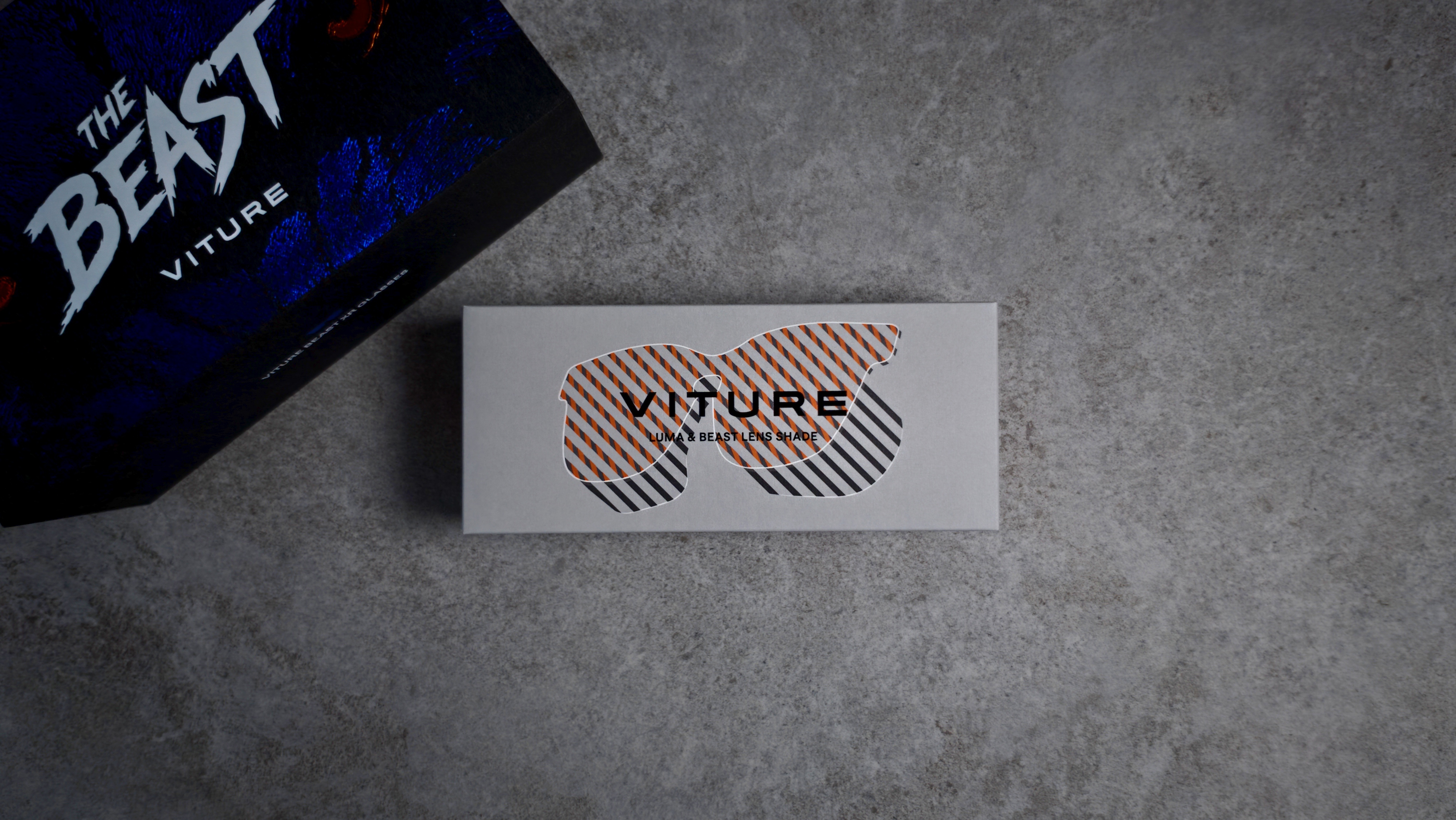
そして今回、別売りのレンズシェードも一緒に提供いただいた。
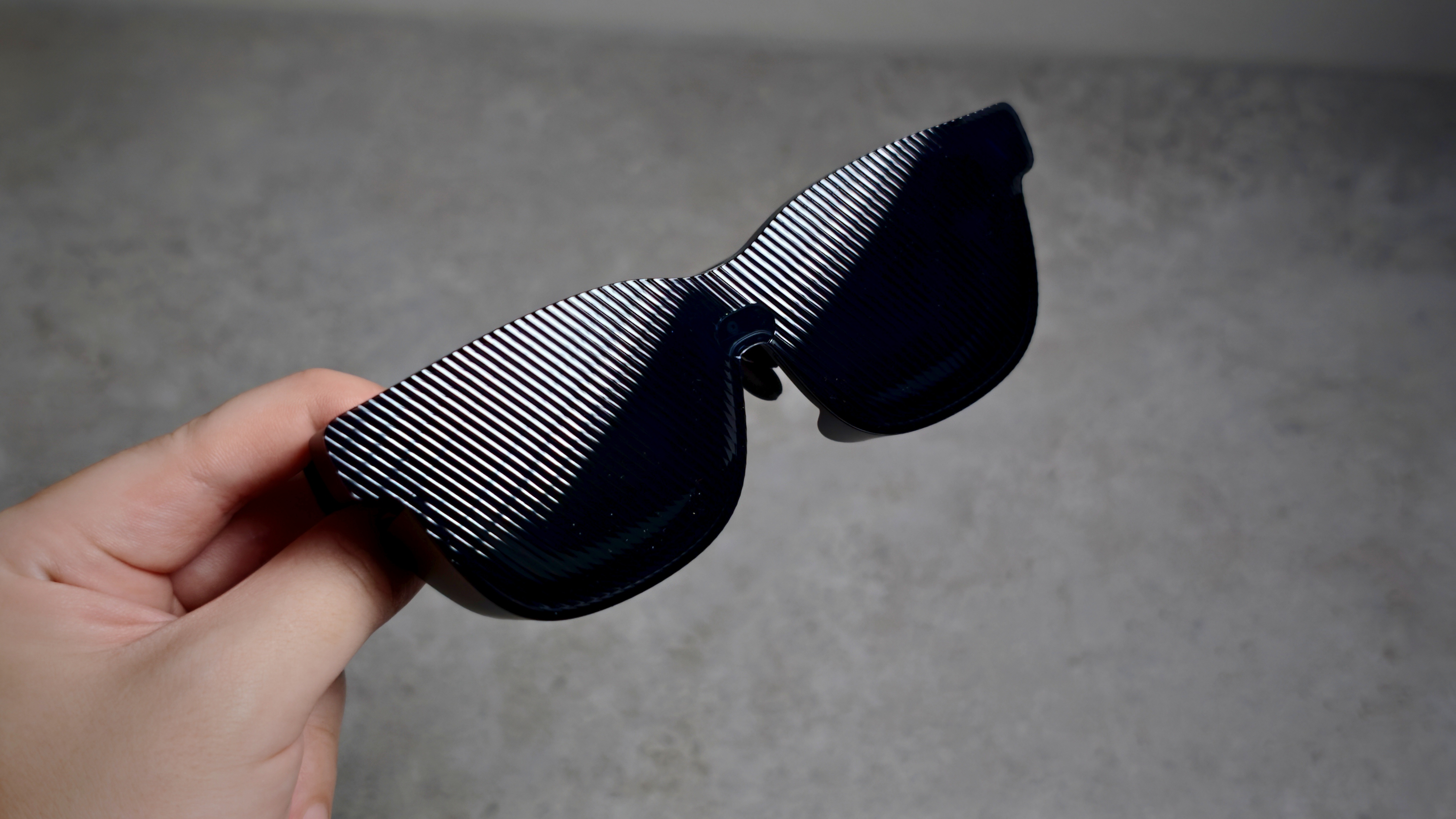
装着すればさらに外光を遮れるものの、素材はややチープで、見た目もかなりゴツくなる。
個人的には使わないかな。
屋外など外光が強い場所なら使い道はありそうだが、Beast本体の電子調光が優秀なので、今のところ必要性はあまり感じていない。
VITURE Beastを実際に使ってみる
ゲームを大画面でプレイ
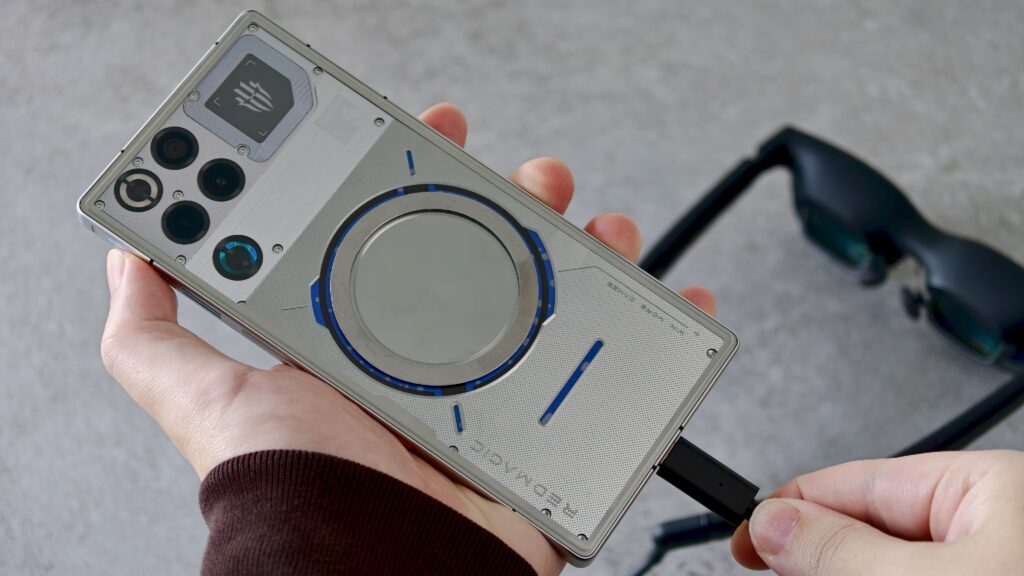
接続は簡単。
ただ、USB-Cケーブルを挿してもなかなか反応しないスマホもあった。
今回試したスマホではミラーリング表示になるため、スマホ側の画面もつけたまま使用。
ゲーム中はスマホ自体もかなり熱くなるので、REDMAGIC 11 Proのように冷却性能が高い端末だと少し安心だ。
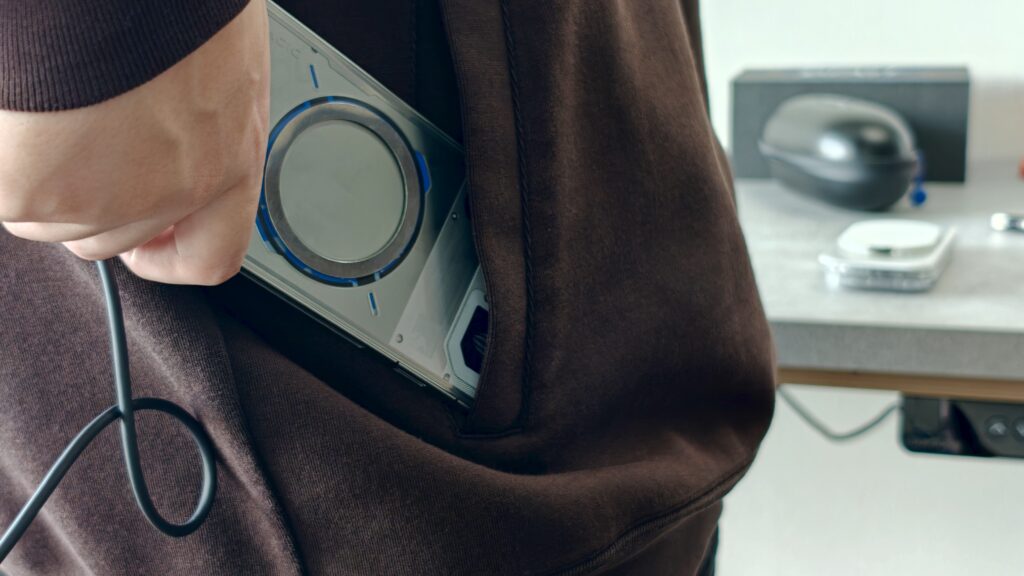
画面をつけたままスマホはポケットへ。
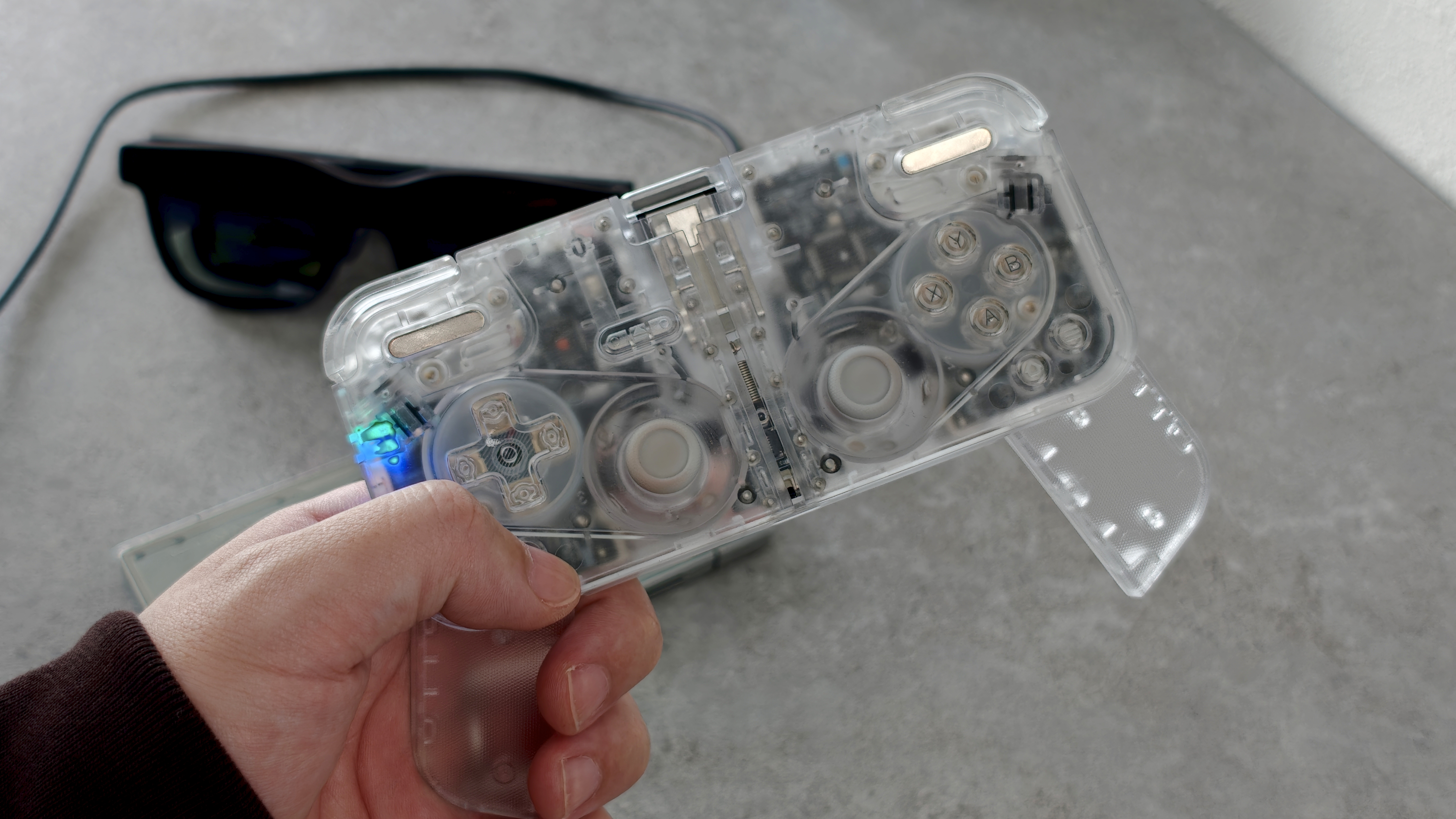
そして欠かせないのがゲームコントローラー。
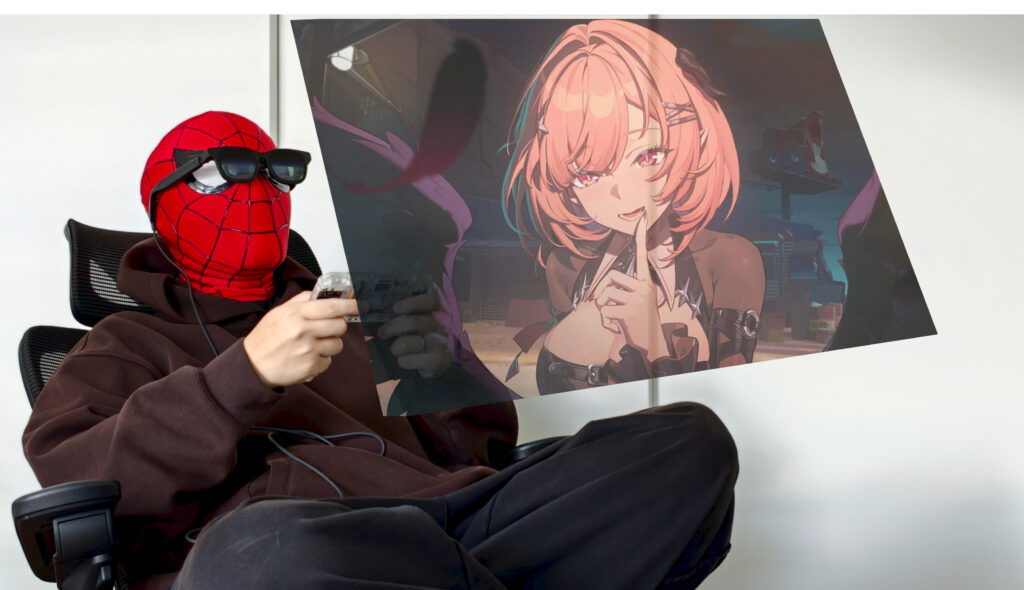
コントローラーがあるだけで一気にプレイしやすくなり、目の前には巨大で綺麗なゲーム画面。
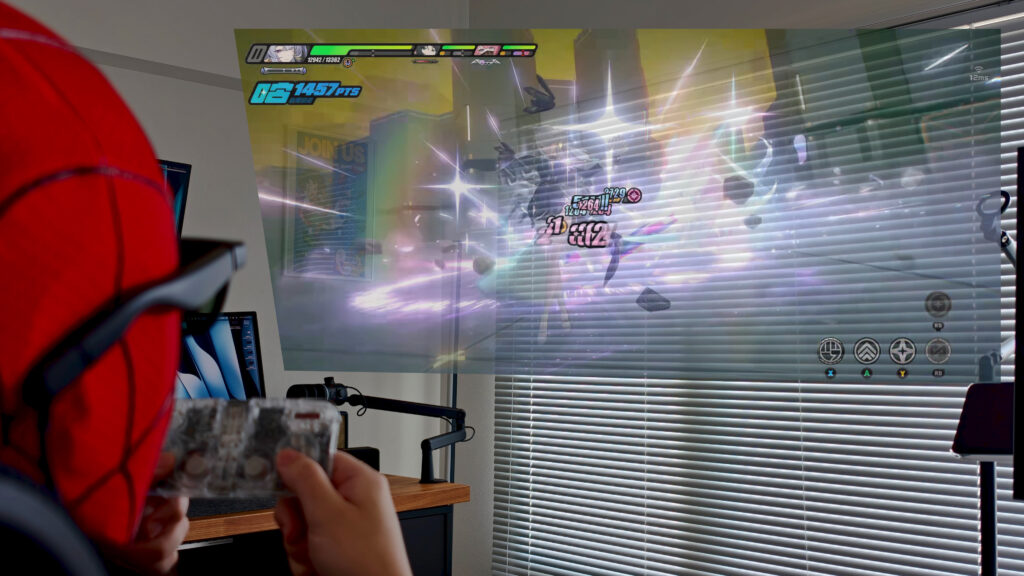
没入感はかなり強い。
実際、新幹線などの移動時間にこの使い方をすることが多い。
周りから画面を覗かれる心配もなく、背もたれに体を預けたまま大画面で遊べるのが最高に良い。
映画やアニメも同じ。
このサイズで自分専用のミニ映画館を持ち歩けると考えると、かなり贅沢だ。
HARMAN AudioEFXの音質もよく、新幹線では音量1〜3程度でも十分楽しめた。
※妻と同席のうえ、周囲への音漏れも確認した
PCに接続して仕事で使ってみた
続いては仕事での使用。
Beastは動画やゲームだけでなく、PC用のディスプレイとしても使える。
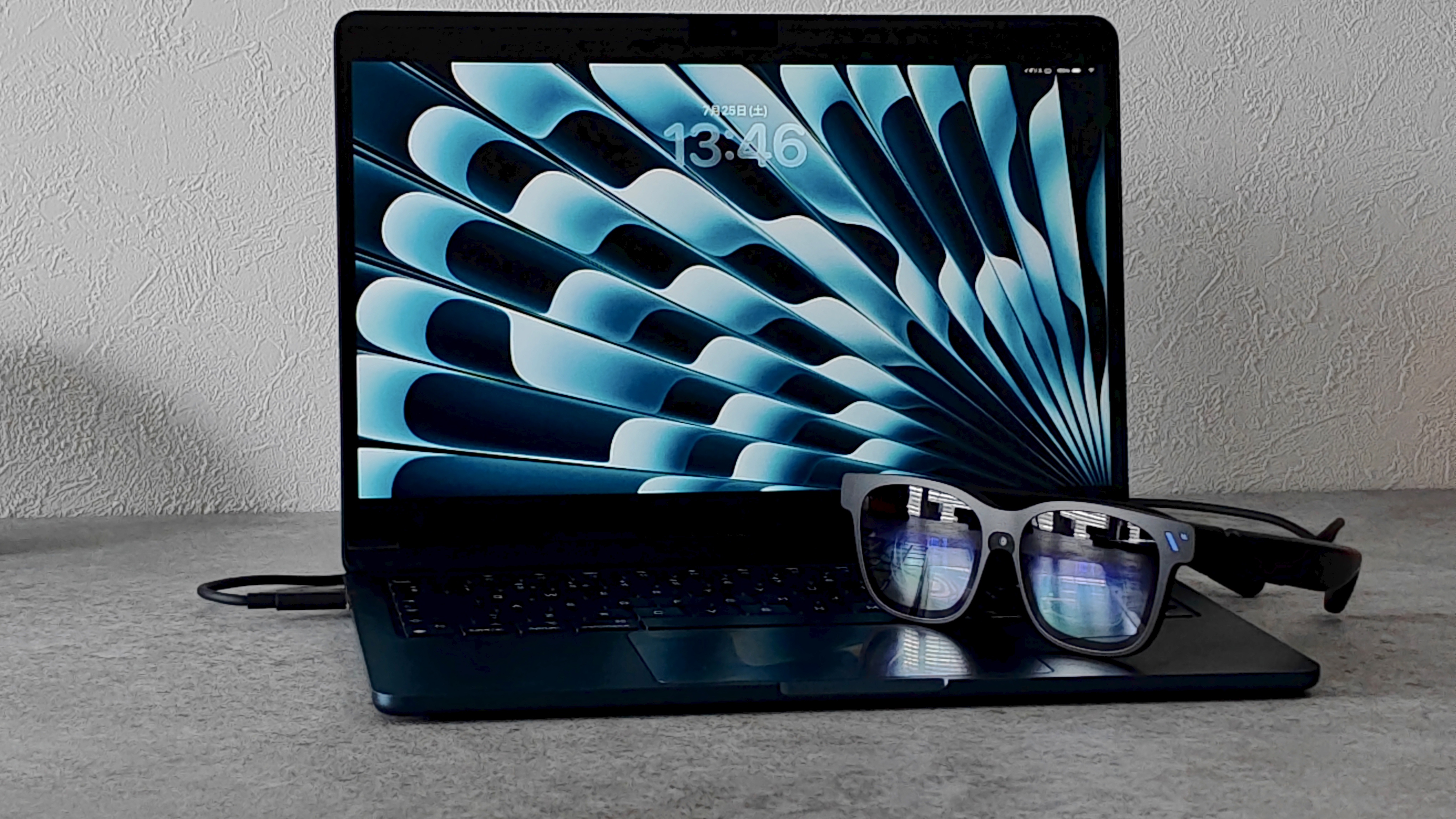
MacBookとは付属のケーブル1本で接続可能。
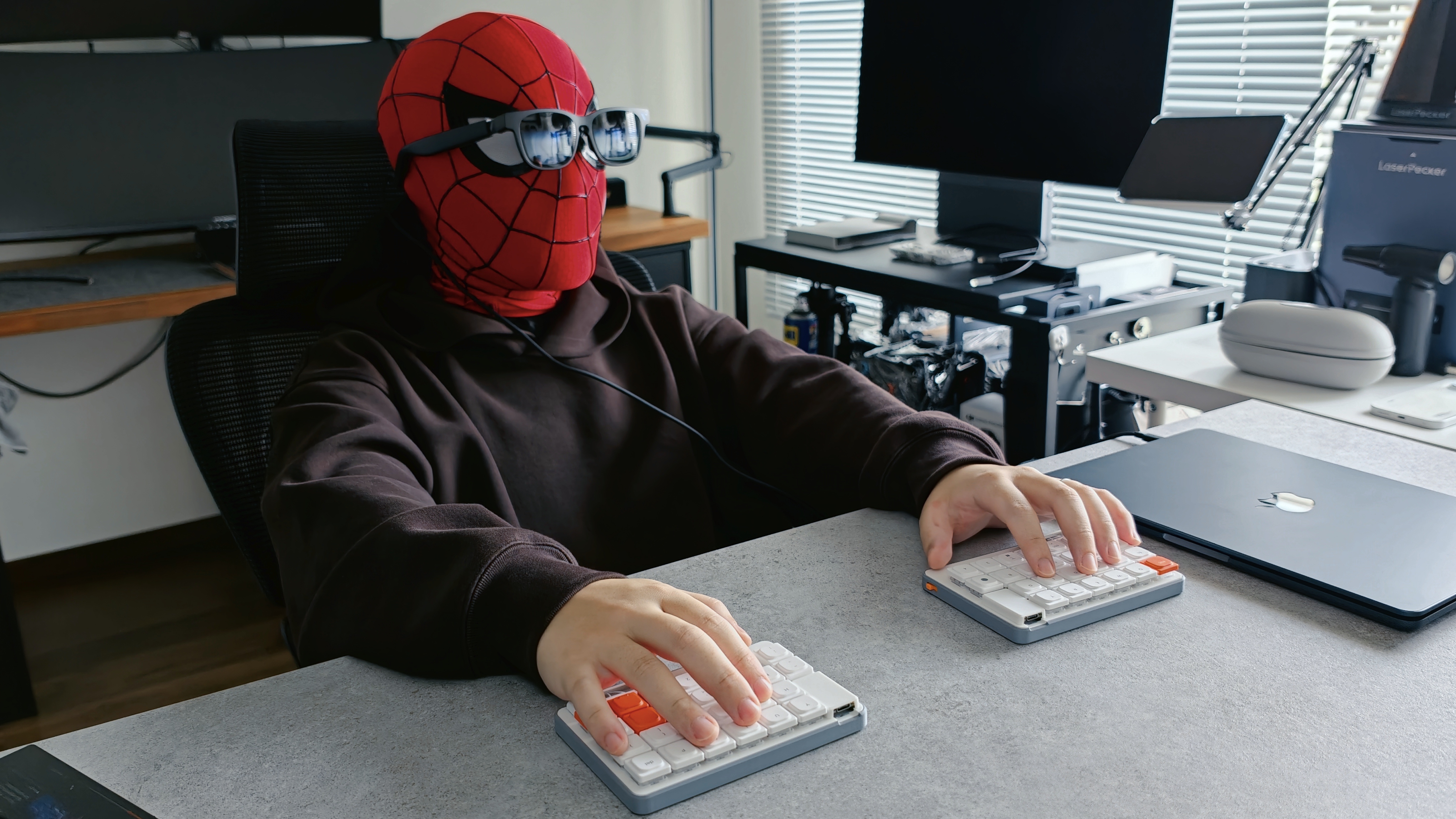
外付けキーボードとマウスを用意すれば、MacBookを閉じたクラムシェルモードでも使用できる。
今回はトラックボール搭載キーボードを使っているので、手元はこれ1台だけ。
MacBookを開いておく必要もなく、デスク上はかなりスッキリする。
Beast側には大きな画面が表示されるので、外出先でモニターがないときにも便利。
普通の外部ディスプレイとして使えるほか、MacではSpaceWalkerを使えば複数の仮想ディスプレイも表示できる。
ブラウザやWordPressなど、文字を見る作業でも普通に使える。
さらに自分以外から画面が見えないので、周りから覗かれにくいのもかなり良い。
なお、MacBookを閉じて使える条件はモデルや使用環境によって異なるので、このあたりは事前に確認しておきたい。
買ったはいいものの、部屋の片隅で眠るタイプのガジェットではない。
ゲームや動画だけでなく仕事にも使えるので、今では普通に持ち歩くようになった。
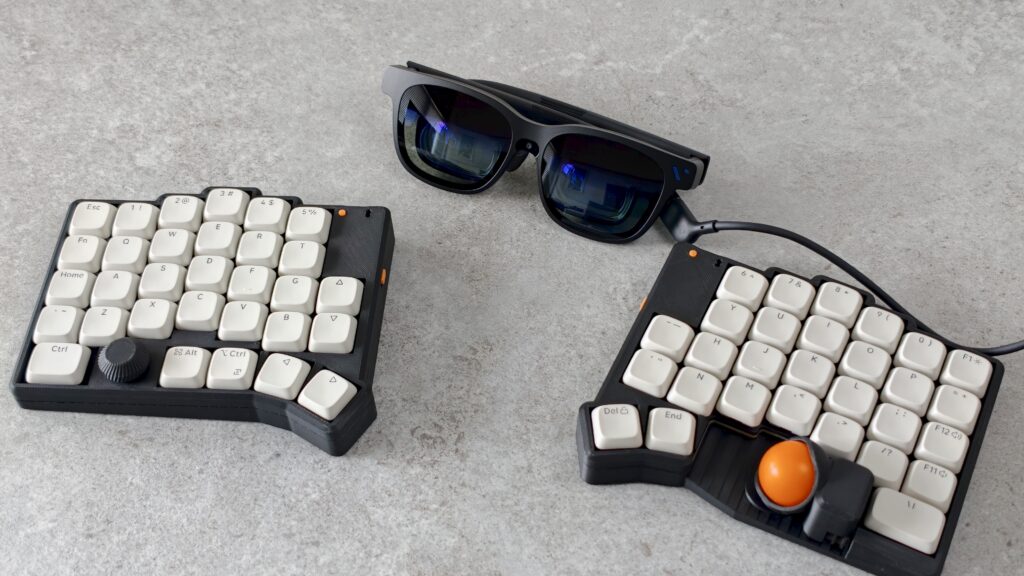
ちなみに、分割式のトラックボール搭載キーボードとの組み合わせはかなり良い。
VITURE BeastとLuma Ultraを実機比較
さて、ここからはLuma Ultraと簡単に比較する。
本体デザイン・接続方式を比較

まず、収納ケースからデザインが異なる。
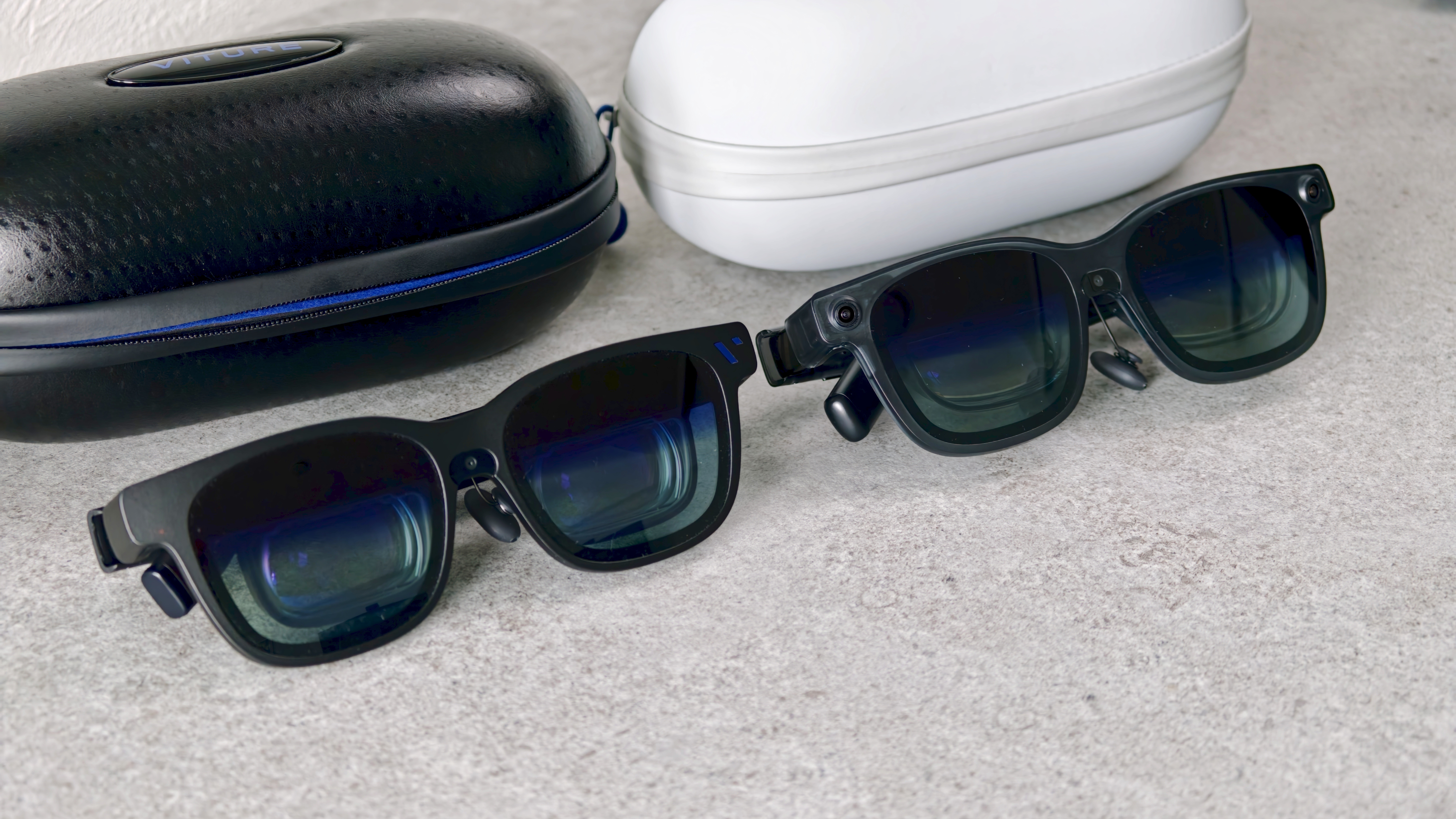
グラス本体の基本的な形は似ているものの、細部を見ると結構違う。
Luma UltraにはRGBカメラ+2基の深度カメラを搭載。
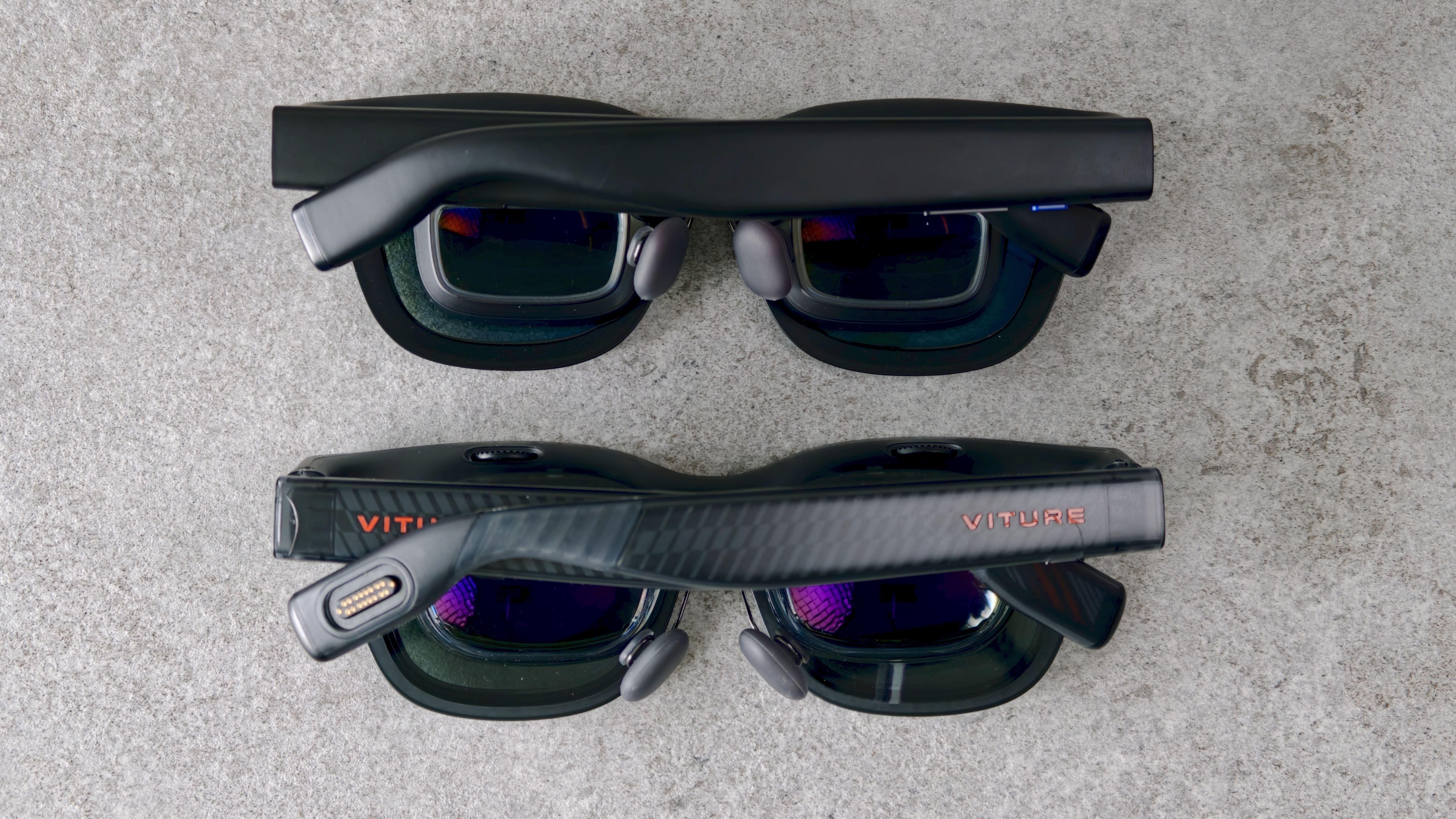
Beastは全体的にマットな質感なのに対し、Luma Ultraは半透明でガジェット感が強い。
さらに接続方式も異なり、Luma Ultraはマグネット式コネクタ、BeastはUSB-Cとなっている。
光学系は別物。BeastはBirdBath+WaveGuideを融合
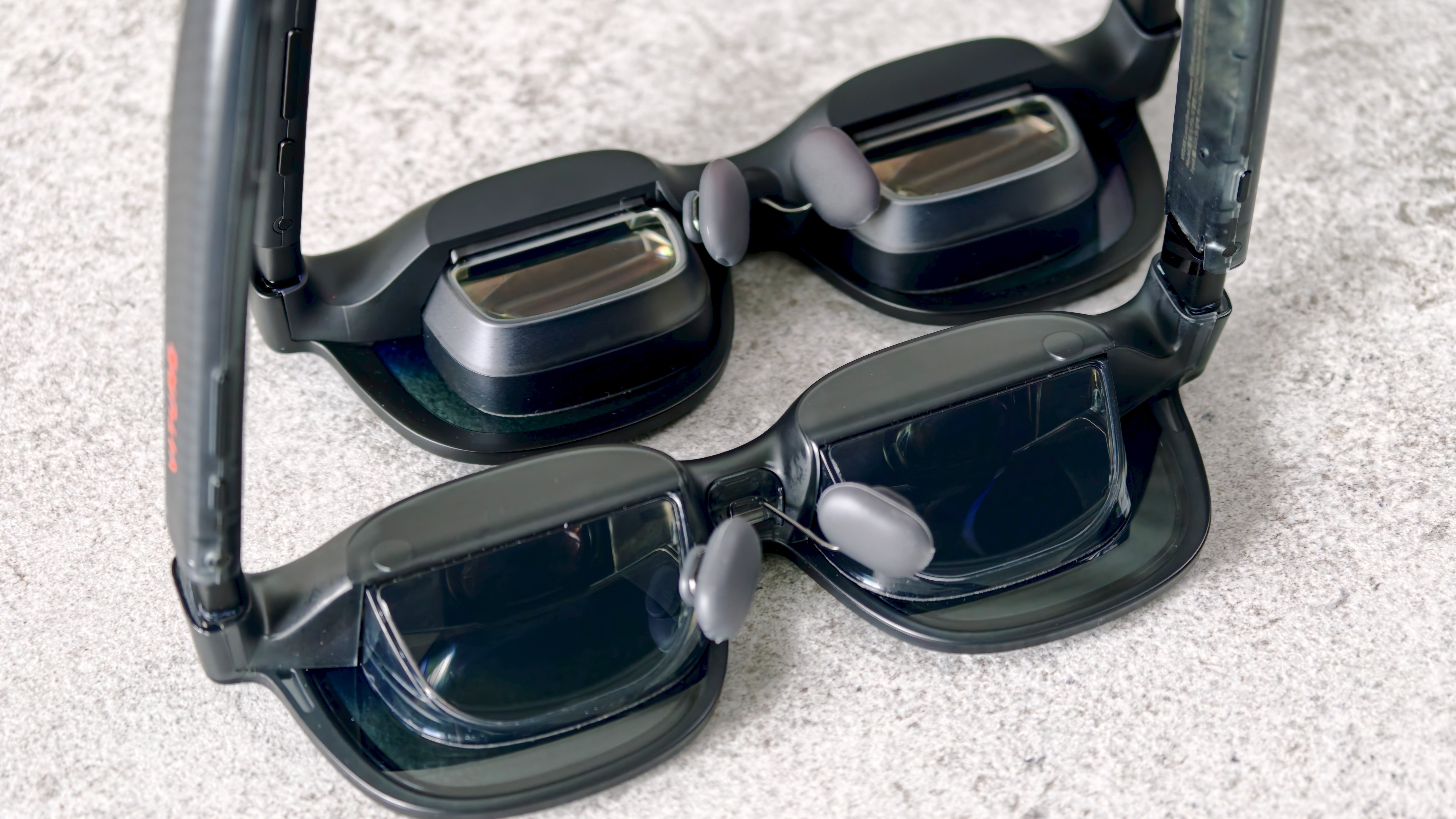
並べて内側を見ると、BeastとLuma Ultraではレンズ周りの作りがかなり違う。
どちらもSony製Micro-OLEDを採用しているものの、BeastはVITUREが「BirdBathとWaveGuide技術を融合した光学系」と説明しているモデル。
一般的なBirdBath方式は、Micro-OLEDの映像を光学部品で反射させて目へ届ける仕組み。画質や明るさを確保しやすい反面、投影部分にある程度の厚みが必要になる。
一方のWaveGuideは、薄い導光板の中を光が進み、目の前へ映像を届ける方式。薄型化しやすいのが特徴だ。
Beastはどちらか片方ではなく、この2つの技術を組み合わせているのがポイント。光学系の細かな構造までは公開されていないが、この設計によって58°の広いFOVと最大174インチ相当の大画面を実現している。
写真右がBeast、左がLuma Ultra。
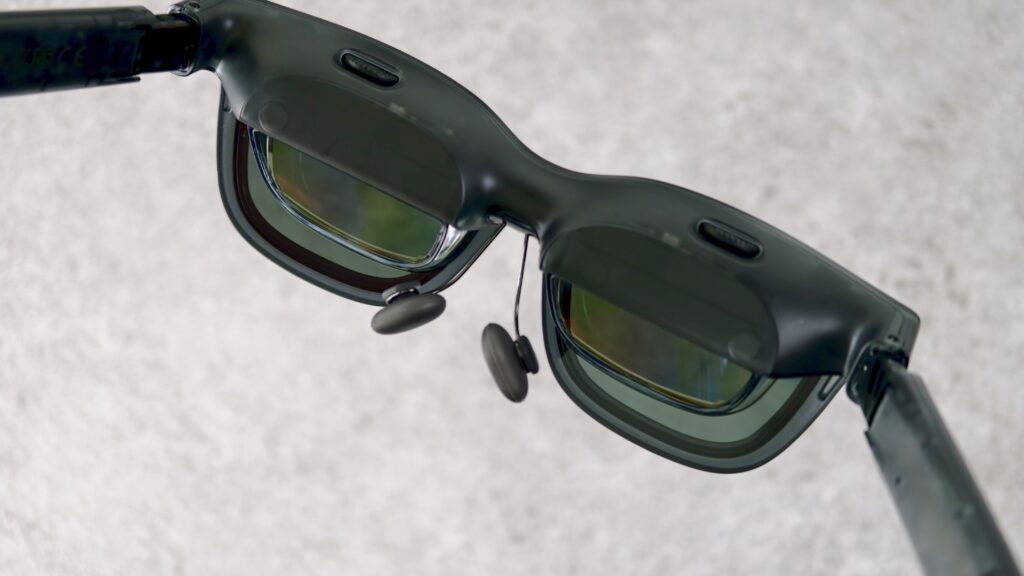
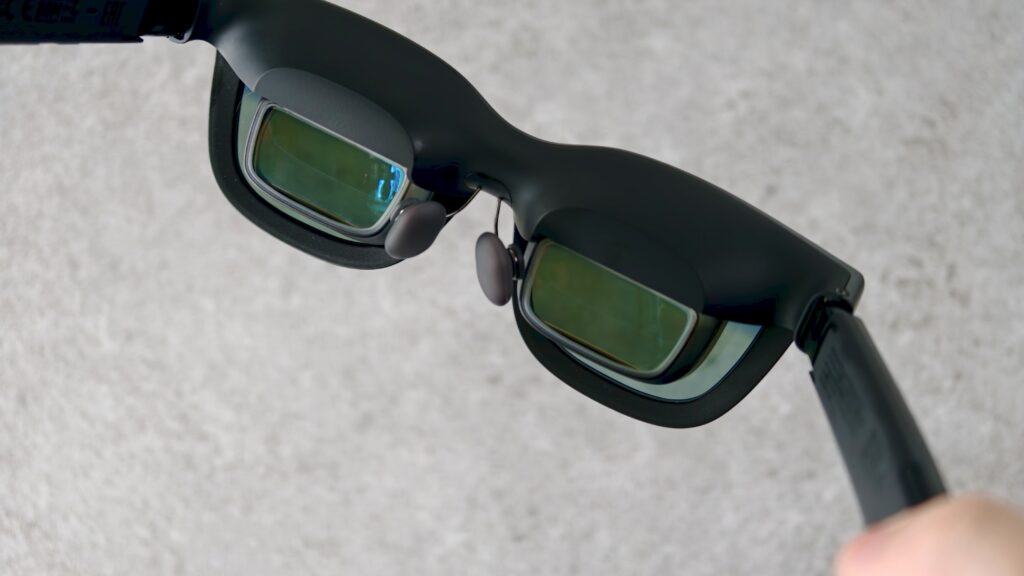
こうして見ると、内部の光学ユニットの形状からしてかなり違うのが分かる。
Luma UltraもSony製Micro-OLEDを採用し、片目1920×1200の解像度はBeastと同じ。ただしFOVは52°、仮想画面は最大152インチ相当となり、Beastの方が視界に占める映像は大きい。
逆にLuma Ultraは最大1500nitとBeastより高輝度で、RGBカメラや2基の深度カメラを使った6DoFなど、AR用途を重視した設計になっている。
同じVITUREのハイエンドXRグラスでも、Beastは「より大きな映像を楽しむ」、Luma Ultraは「現実空間と映像を組み合わせる」という方向性の違いが、光学系や本体構造にも表れている。
視力調整はLuma Ultraが圧勝
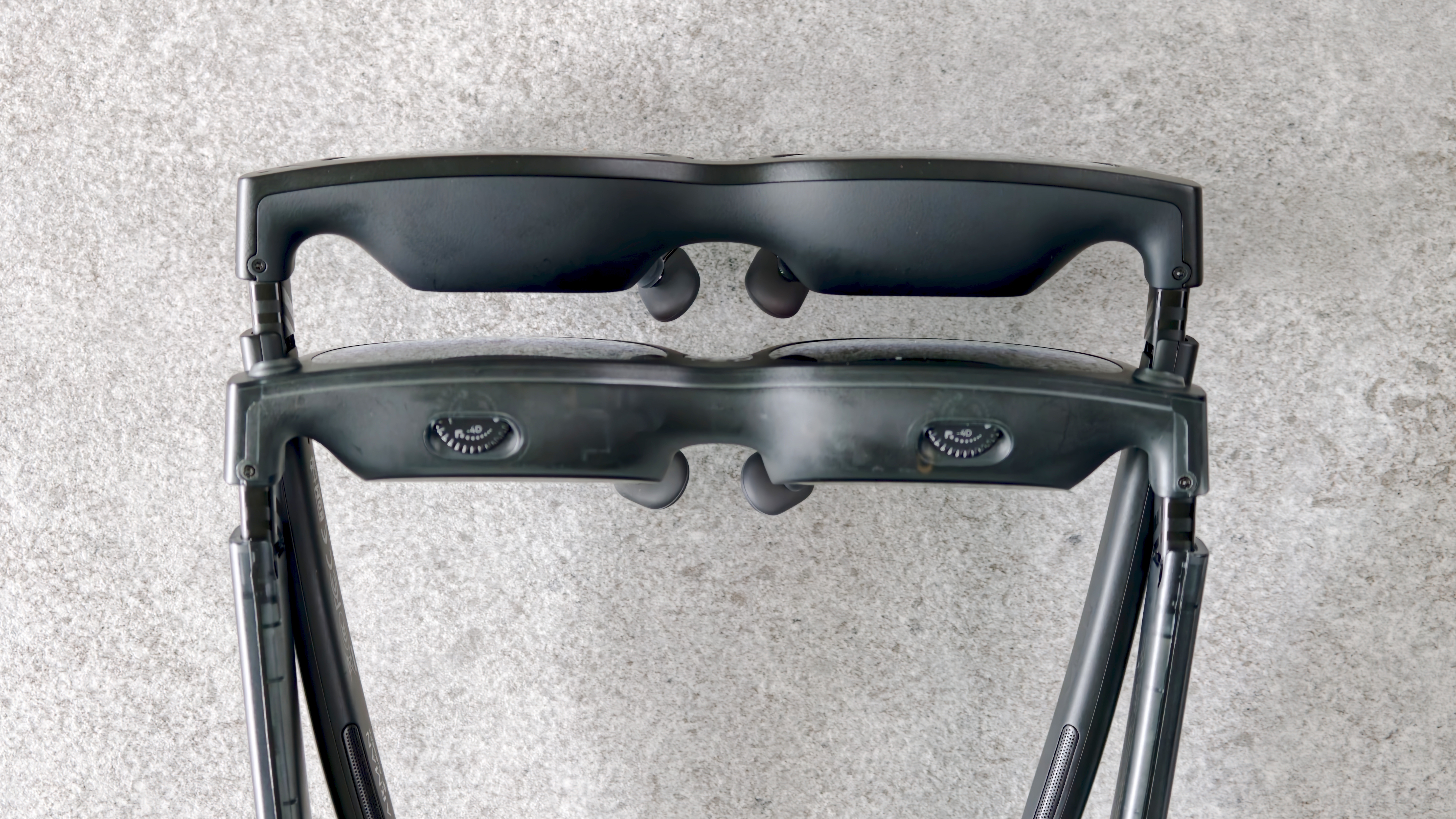
視力調整についてはLuma Ultraが圧倒的に便利。
写真下側のLuma Ultraには左右それぞれに視度調整ダイヤルがあり、0D〜-4.0Dまで調整できる。軽度の近視であれば、メガネをかけずにダイヤルを回すだけでピントを合わせられる。
一方、写真上側のBeastには視度調整ダイヤルそのものがない。
近視や乱視がある場合は、付属の専用レンズフレームに自分の視力に合ったレンズを入れて使うことになる。
この違いはかなり大きく、複数人で使ったり、その日のコンタクトの有無で調整したりするならLuma Ultraの方が圧倒的にラク。
Beastにも度付きレンズを使う方法はあるものの、手軽さではLuma Ultraが明確に上。
Luma UltraとBeast、結局どっちがいい?
ここまで比較してきたが、どちらが上というより用途で選ぶのが正解だと思う。
映画やゲーム、PC作業など「目の前に大きく綺麗な画面を出したい」ならBeastがおすすめ。
FOV 58°の広さや最大174インチ相当の大画面、9段階の電子調光など、映像を見ることに関してはBeastの強みが分かりやすい。
グラス単体で3DoFが使えるのも便利で、個人的には普段使いならBeastの方が出番は多い。
一方で、6DoFやハンドトラッキングなどAR機能まで楽しみたいならLuma Ultra。
ただし6DoFやハンドトラッキングは、Pro Neckbandなど対応環境との組み合わせが前提。
0〜-4.0Dの視度調整が本体だけでできるので、近視の人にとってはこちらの方が圧倒的に使いやすい。
ざっくり分けるなら、
- 大画面で動画・ゲーム・仕事をしたい → Beast
- AR機能や6DoFを重視したい → Luma Ultra
- 視度調整を手軽に使いたい → Luma Ultra
- FOVの広さや電子調光を重視したい → Beast
僕自身はXRグラスに一番求めているのが大画面での動画視聴やゲーム、PC作業なので、2台から選ぶならBeast。
ただ、Luma Ultraの視度調整はかなり便利なので、視力や使い方によってはLuma Ultraの方が合う人も多いはず。

VITURE Beastがおすすめな人
・大画面で映画やYouTubeを楽しみたい
・ゲームを大きな画面でプレイしたい
・FOVの広いXRグラスが欲しい
・画質や明るさを重視したい
・電子調光を細かく調整したい
・グラス単体で3DoFを使いたい
・外出先でも大きな作業画面が欲しい
・PC用のモバイルディスプレイとしても使いたい
・AR機能よりも映像体験を重視したい
VITURE Beastをおすすめしない人
・6DoFやハンドトラッキングなどAR機能を重視したい
・本体だけで視度調整したい
・軽さを最優先したい
・ケーブルなしで使えるXRグラスが欲しい
・できるだけ安くXRグラスを試したい
・大画面よりもAR機能の拡張性を重視したい
まとめ|VITURE Beastは大画面を持ち歩きたい人に刺さるXRグラス
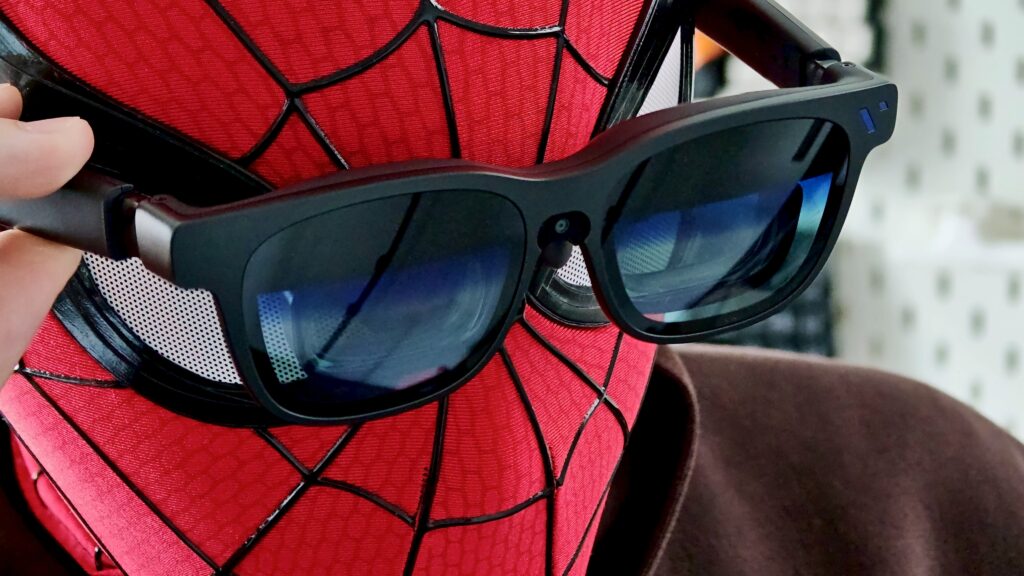
VITURE Beastを使ってみて、一番魅力に感じたのはやはり映像の大きさ。
最大174インチ相当、FOV 58°というだけあり、実際に装着すると視界のかなり広い範囲まで映像が広がる。
片目1920×1200と解像度も高く、動画やゲームはもちろん、PCに繋いで文字を見る作業でも普通に使えた。
9段階の電子調光もかなり便利。
周囲を見たいときは明るく、映像に集中したいときはしっかり暗くできるので、使う場所に合わせてすぐ調整できる。
また、グラス単体で3DoFが使えるのもBeastの強み。
スマホやPCとケーブル1本で接続するだけでもかなり使えるので、別売り機器ありきになりにくいのは嬉しいところだ。
一方で、約88gと普通のメガネよりは当然重く、本体に視度調整機能もない。
6DoFやハンドトラッキングなどAR機能を重視するなら、Pro Neckbandなど対応環境と組み合わせたLuma Ultraの方が向いている。
ただ、僕がXRグラスに求めているのは、映画やゲーム、PC作業を大きな画面で楽しめること。
そう考えると、Luma UltraよりもBeastの方が用途に合っていた。
大きなモニターは持ち歩けない。
でもBeastなら、ケースに入れて持っていける。
「目の前に大画面を持ち歩きたい」なら、VITURE Beastは良い選択肢になる。
セキログ他のグラスデバイスも気になってくるな。けどVITUREで既に満足してしまっている!